
前言
相信很多人都想有一个自己的博客,不管是为了学习总结、发表感想,还是为了装X。推荐几个个人认为很好的博客站:简书、CSDN、博客园。
但是如果你动手能力强,想拥有一个高大上的属于自己的博客,这篇教程或许会帮助你!
为什么选择Github Pages?
1 .github pages有300M免费空间,资料自己管理,保存可靠;
2 .学着用github,享受github的便利,上面有很多大牛,眼界会开阔很多;
3 .顺便看看github工作原理,最好的团队协作流程;
4 .github是趋势;
5 .你不觉得一个文科生用github很geek吗?瞬间跻身技术界;
6 .就算github被墙了,我可以搬到国内的gitcafe中去。
作者:CNFeat

Github Pages是什么?
GitHub Pages is a static site hosting service.
具体步骤
工具:
系统:Windows 10
环境:Node.js、Git
1.环境搭建:
2.安装和配置Hexo:
安装:###
1.打开Git Bash,输入:
$ npm install -g hexo
等待hexo安装完成;
2.在本地目录建立一个hexo文件夹;
3.右击此文件夹用Git Bash Here打开:
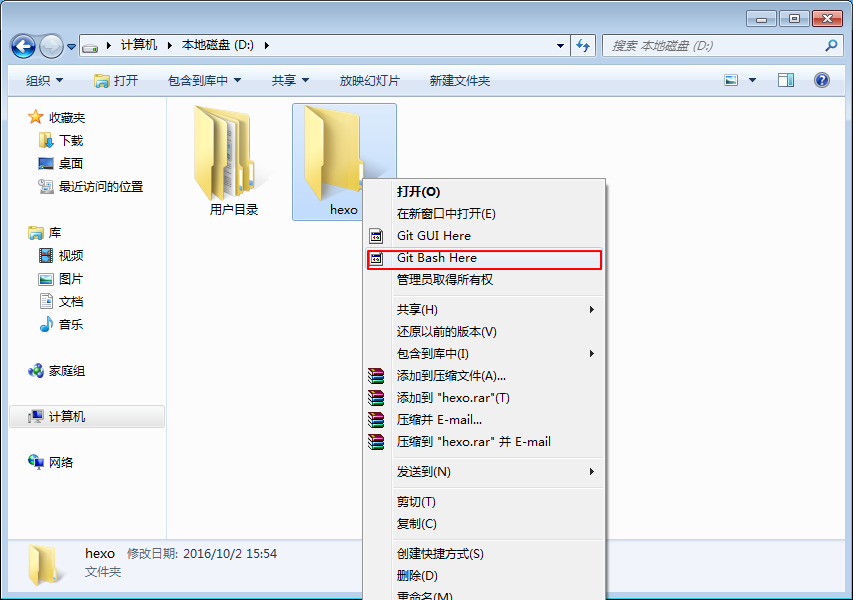
依次执行:
$ hexo init
$ npm install
4.查看是否安装成功,依次执行:
$ hexo g
$ hexo s
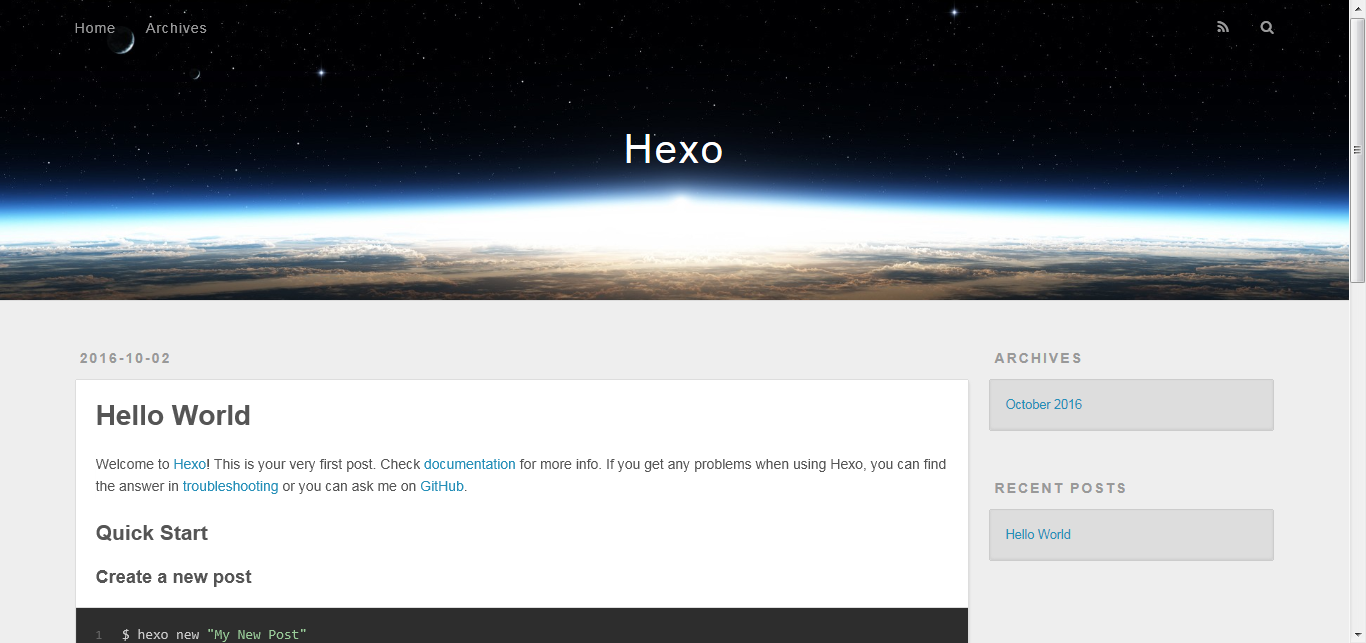
然后用浏览器访问http://localhost:4000;
你应该会看到:
配置:###
-
注册Github账号。过程很简单,在此不多说了,要记住
Username和Email Address; -
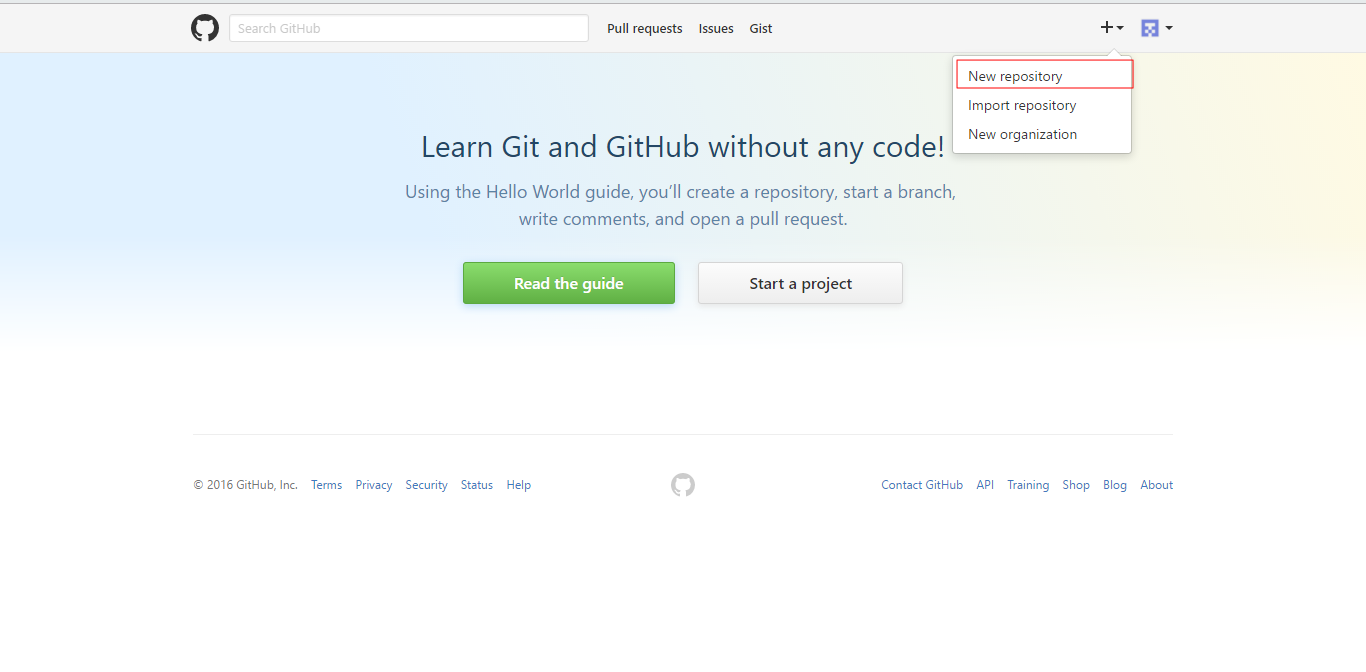
创建Repository。登陆Github,点击右上角的加号,点击
New repository:
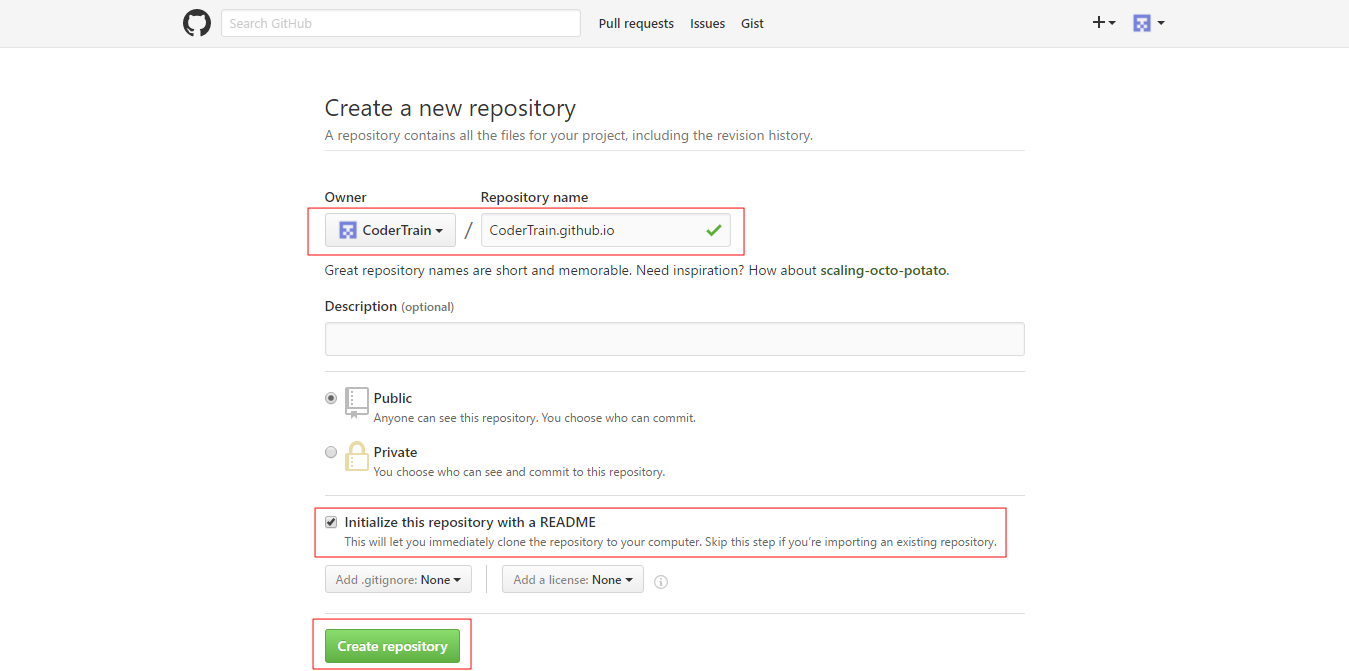
填写Repository name格式必须为***name.github.io***
如:CoderTrain.github.io
-
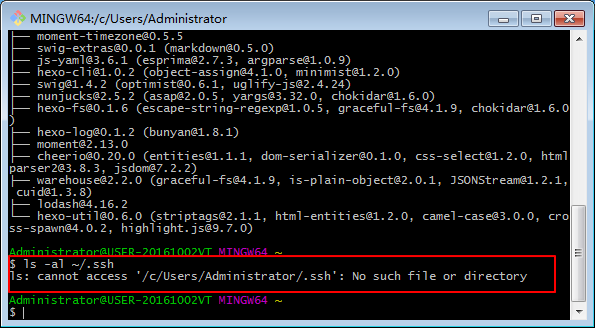
检查SSH。在
Git Bash输入以下指令:ls -al ~/.ssh
如果提示:No such file or directory,说明你第一次使用Git,如果提示存在SSH Key,只需删除我的文档中.ssh文件夹中的所有文件;
-
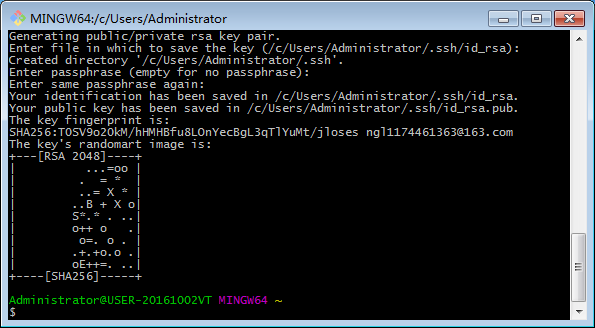
生成新的SSH Key。
$ ssh-keygen -t rsa -C "name@yourmail.com"
然后你要按3次回车键,
此处的邮箱地址为你注册Github的邮箱,-C 的C是大写的。
最后看到这样的界面,就成功设置了:
- 添加SSH Key到Github。用
notepad++打开个人文档中的
.ssh中的id_rsa.pub文件,复制代码;
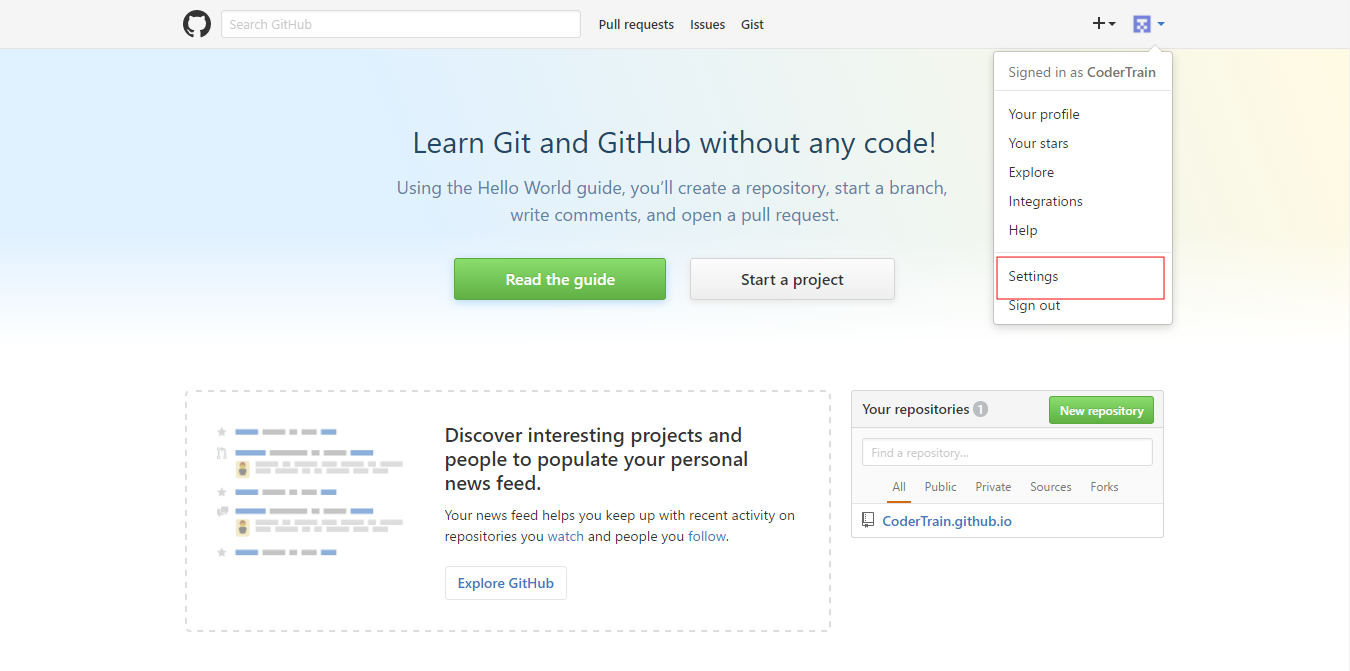
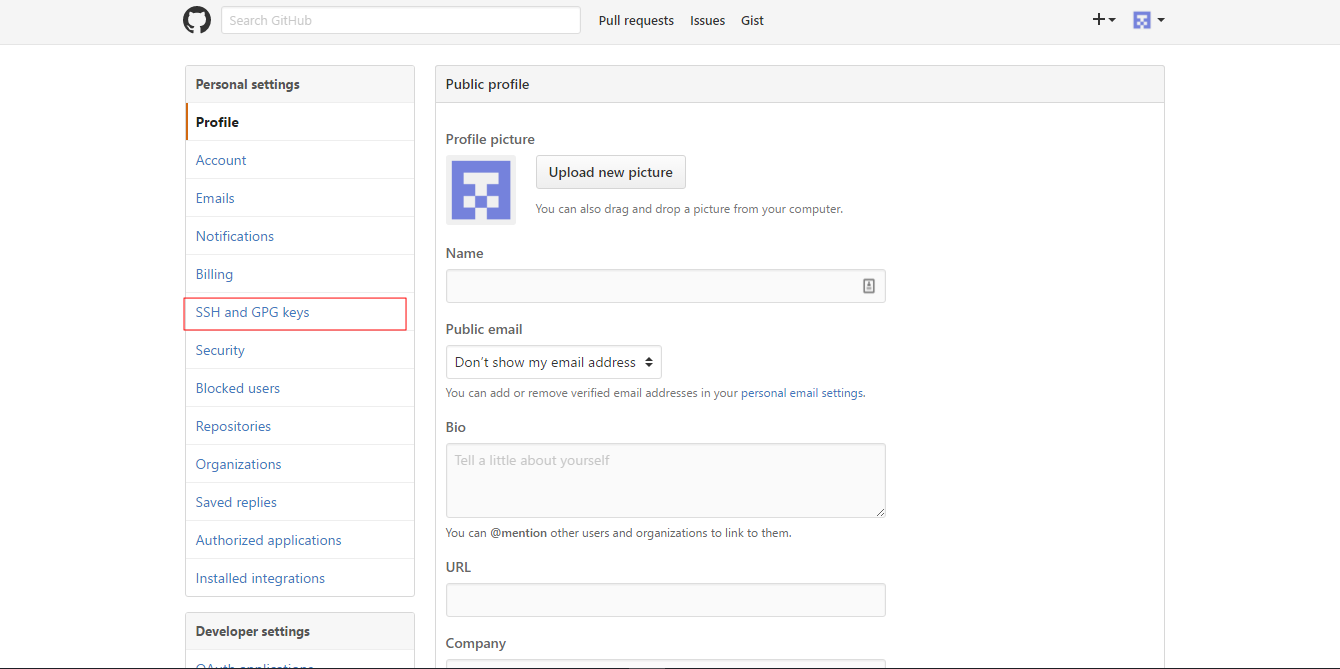
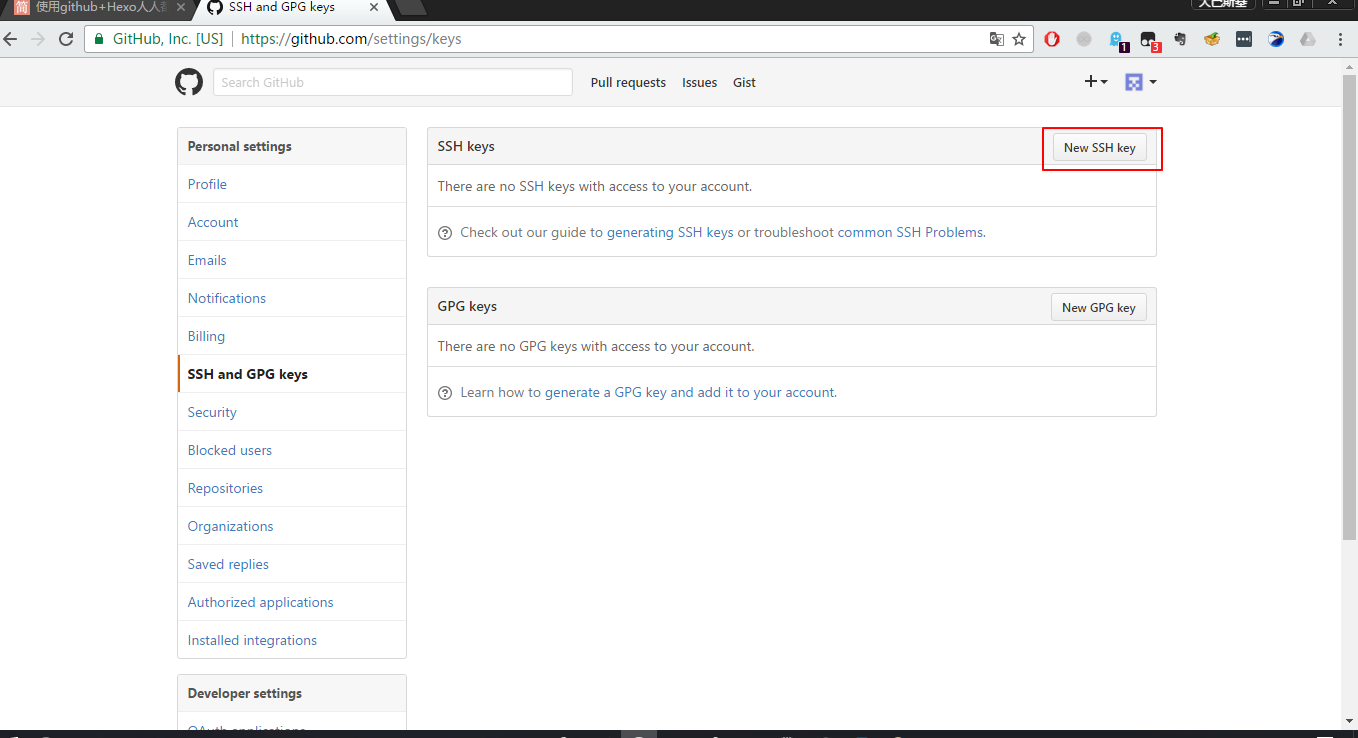
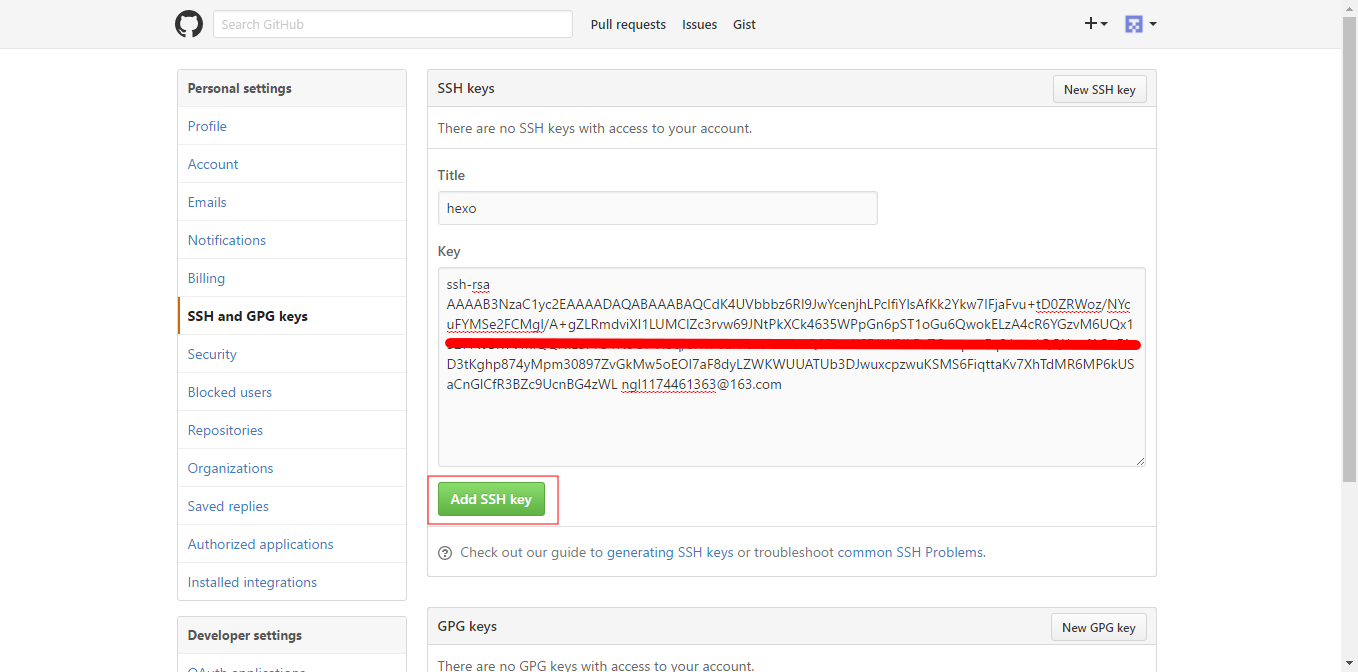
登陆到Github,点击右上角的头像Settings–>SSH and GPG keys–>New SSH key
把你复制的Keys粘贴,随便填写Title,然后点击Add SSH key,就可以了。
-
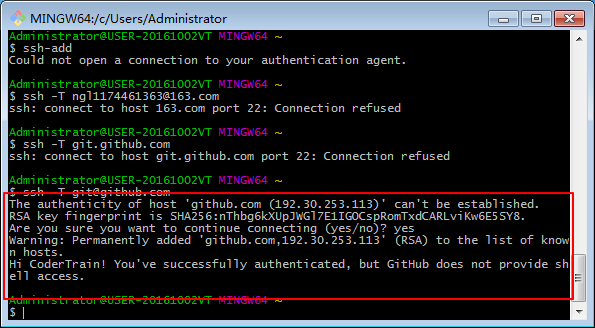
测试。输入以下命令,注意此
git.github@.com无需更改。$ ssh -T git.github@.com
如果显示:
The authenticity of host 'github.com (207.97.227.239)' can't be established.
RSA key fingerprint is 16:27:ac:a5:76:28:2d:36:63:1b:56:4d:eb:df:a6:48.
you sure you want to continue connecting (yes/no)?
输入yes,如果你会得到反馈,那么SSH就设置成功了:
Hi name! You've successfully authenticated, but GitHub does not provide shell access.
-
设置用户信息。依次执行下面的命令:
$ git config --global user.name "name" #name为Github用户名
$ git config --global user.email "name@mail.com" #邮箱为注册Github时填写的邮箱
到此SSH配置成功。
SSH配置常见错误请参考:
GitHub Help - Generating SSH Keys
GitHub Help - Error Permission denied (publickey)
-
部署本地文件到Github。打开
hexo目录,用notepad++打开_config.yml文件,在文件最后加上:deploy: type: git repository: git@github.com:name1/name2.github.io.git branch: master
name1为你的Github用户名,name2为你的Repository name;
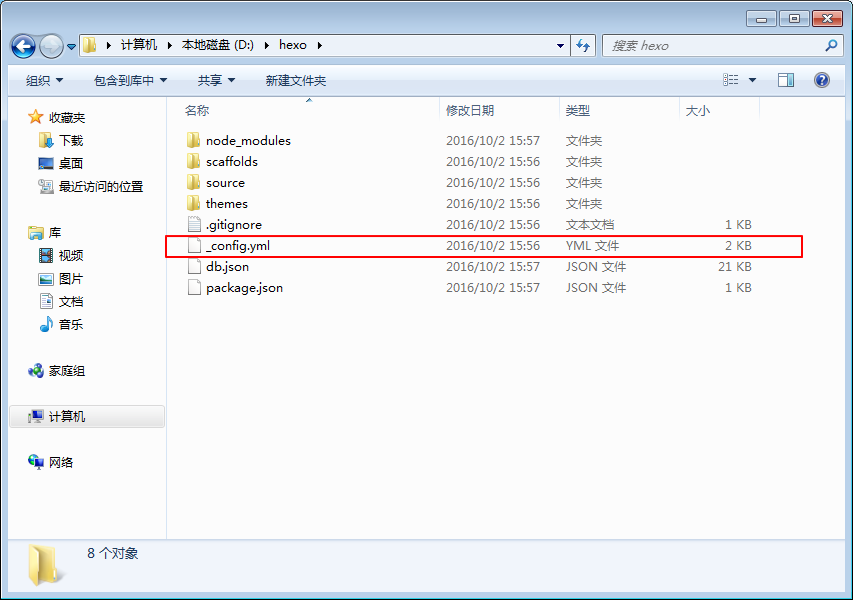
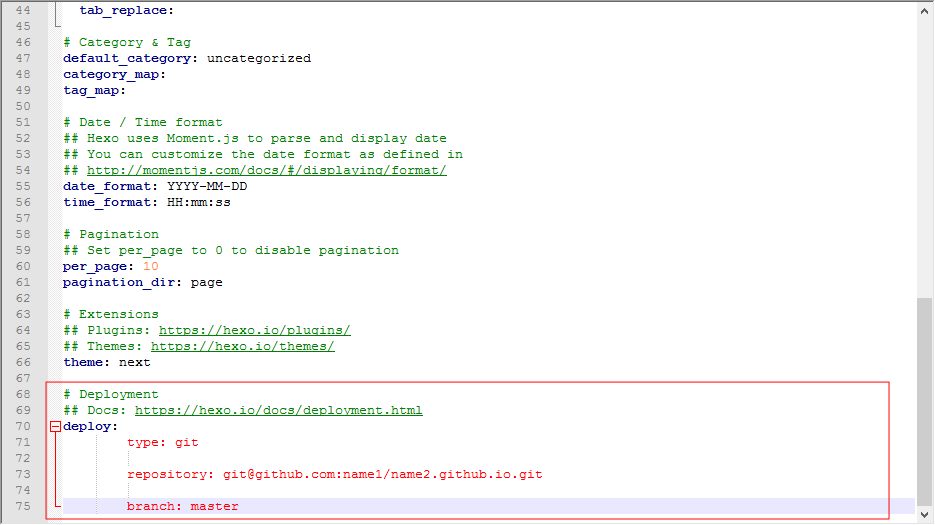
保存文件;
-
安装
hexo-deployer-git模块:$ npm install hexo-deployer-git --save -
克隆主题。到Github找自己喜欢的主题,克隆下来,这里以NexT为例:
$ git clone https://github.com/iissnan/hexo-theme-next themes/next
然后修改hexo目录下_config.yml
theme: next
-
验证主题。依次执行:
$ hexo g
$ hexo s
然后浏览器访问http://localhost:4000,如果你看到主题已改变,说明主题配置成功。
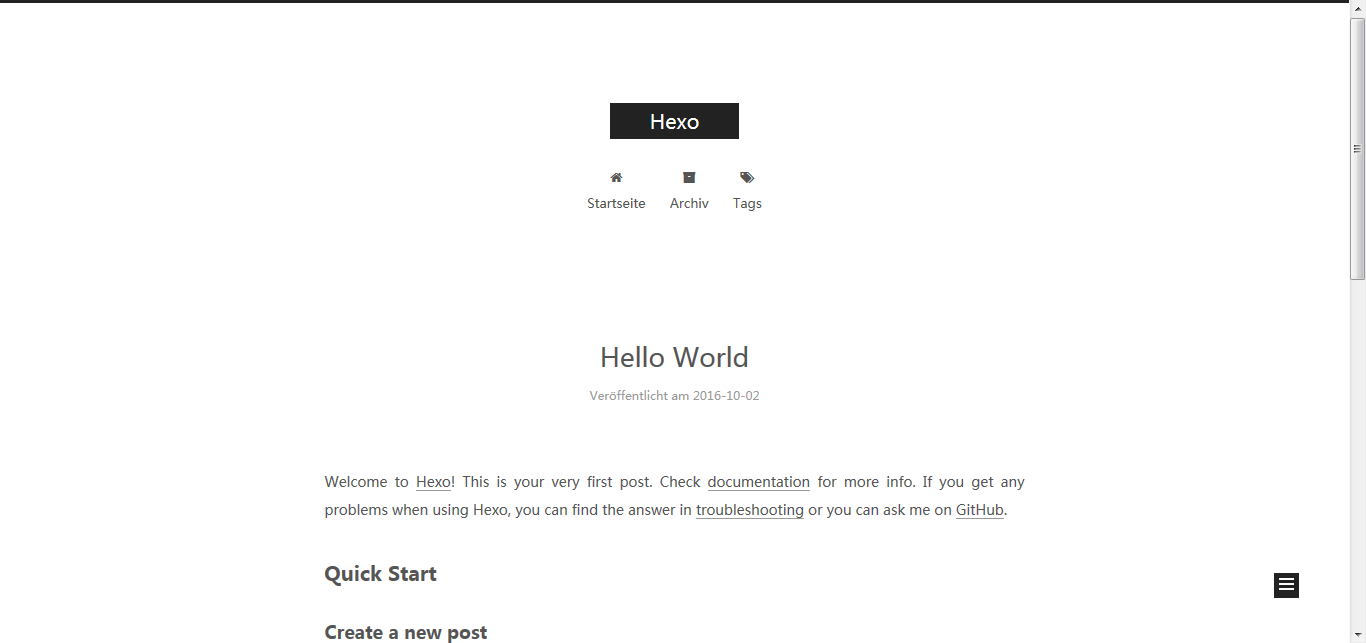
主题安装请参考:NexT文档
-
上传文件到Github。执行:
$ hexo d
第一次上传会让你输入Github账号与密码。
上传成功后,你就可以通过https://name.github.io访问你的网站了!
3.绑定域名
购买域名
推荐在GoDaddy上购买。查找自己喜欢的域名,购买即可(购买前你可以在网上找优惠券)。
解析域名
- 注册DNSpod,添加域名,如下图设置:

其中A的两条记录是Github Pages提供的IP,www指定的记录是你在Github注册的仓库:
	192.30.252.153
	192.30.252.154
如果不能用,及时在Github Pages查看最新IP;
-
修改DNS地址。登陆Godaddy,点击右上角用户名–>域名设置–>管理DNS–>使用自定义域名服务器
  f1g1ns1.dnspod.net
  f1g1ns2.dnspod.net
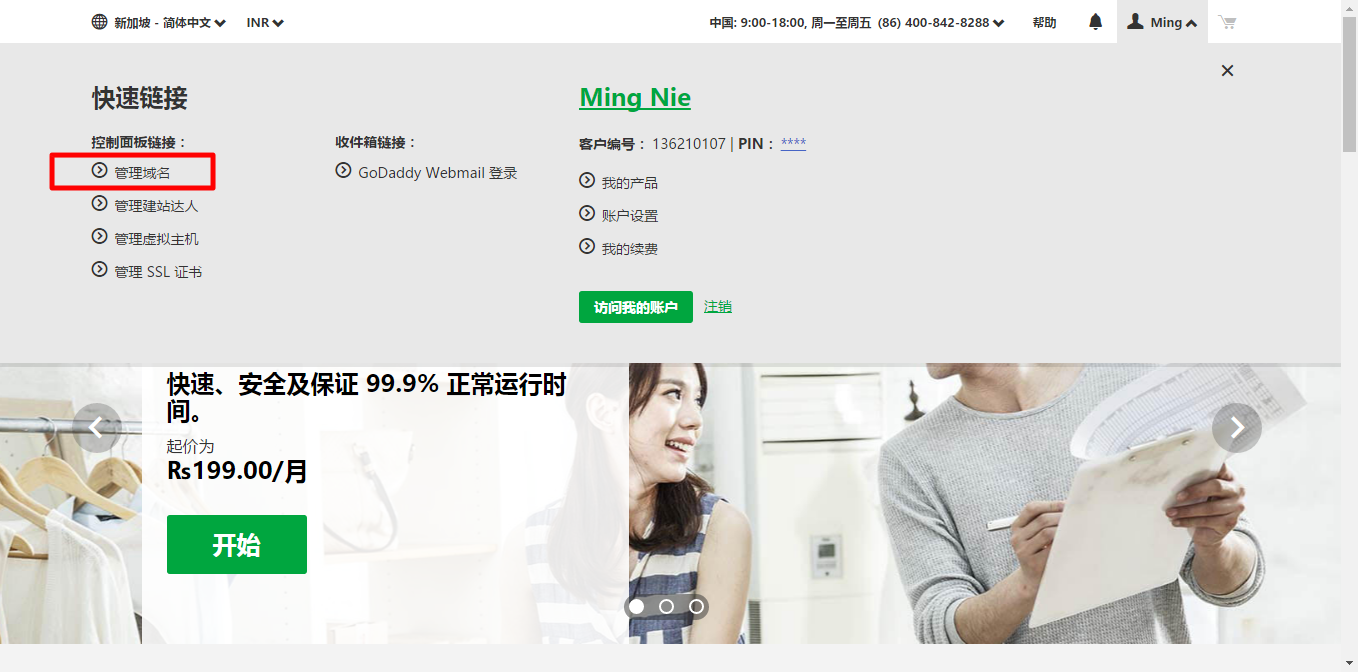
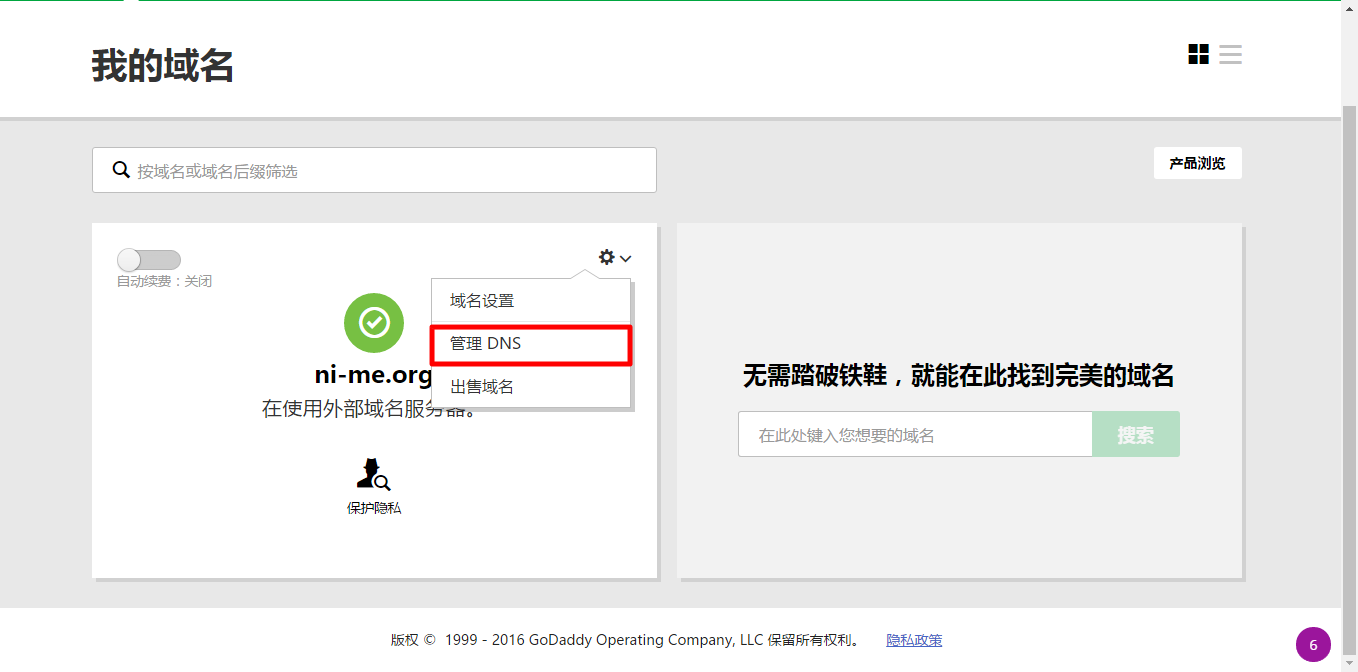
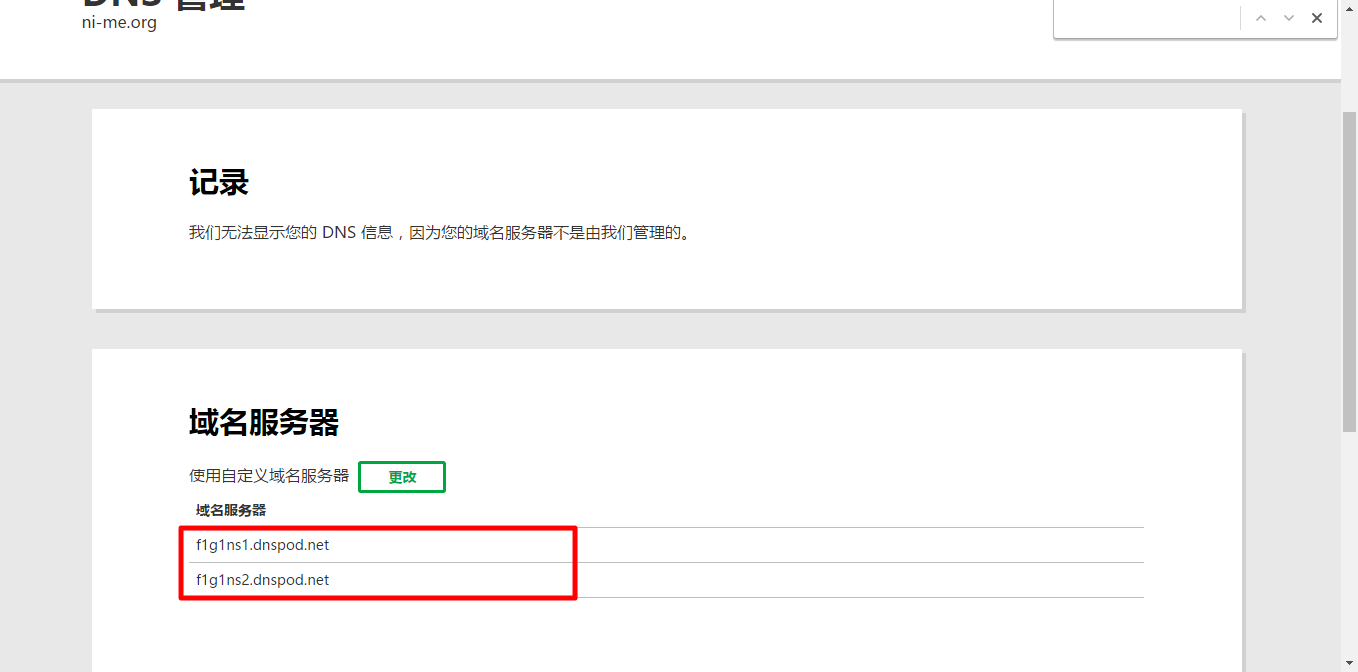
详情参考:DNSpod官方帮助文档
- 创建CNAME。在
hexo目录下source中用notepad++创建一个CNAME文件,注意此文件无任何扩展名,在文件中写上你的域名 :
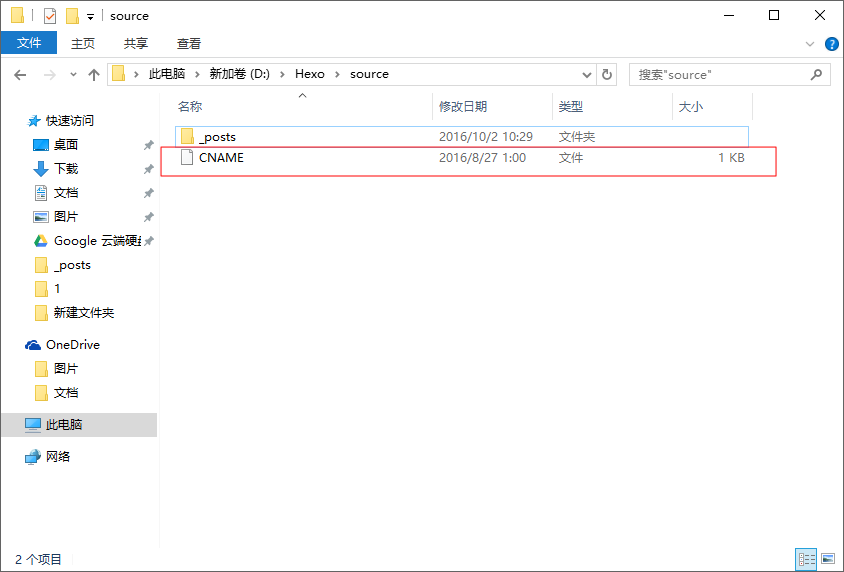
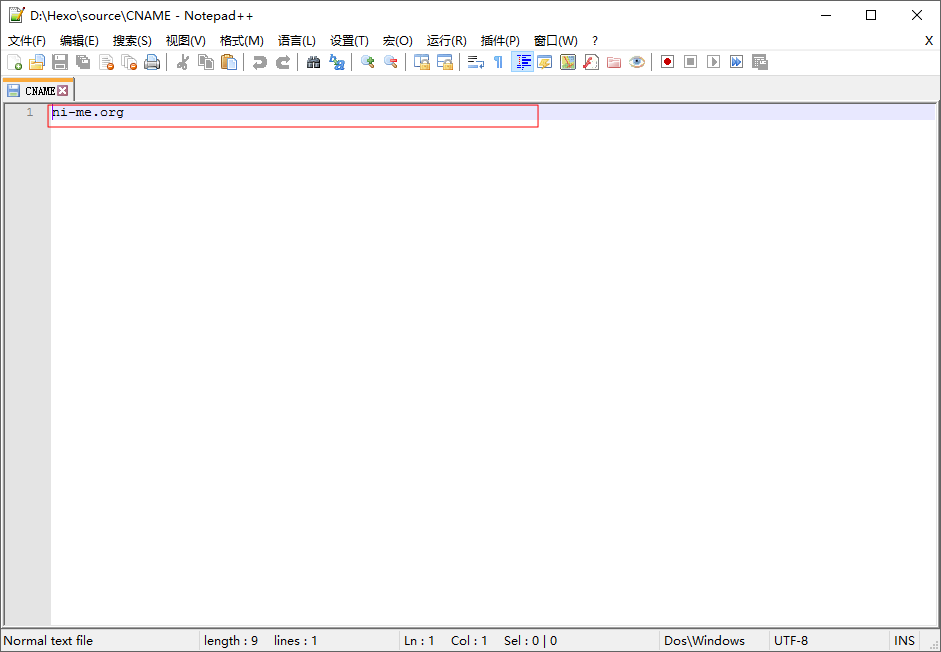
4.搭建完成,发表文章
Hexo使用的是Markdown格式,所以需要懂得一点Markdown语法。
Markdown文本编辑器推荐使用:MarkdownPad。注意,如果是Windows 10的用户要安装 Awesomium 1.6.6 SDK.,要不然无法正常使用。
发表文章,最常用的命令:
$ hexo n "文章标题" #在source文件夹生成一个Markdown文件
$ hexo clean       #清除缓存
$ hexo g           #生成网页文件
$ hexo s           #本地调试
$ hexo d           #上传到Github
总结
至此,就算初步搭建好自己的博客,后期主要是关于网站页面的设置和主题更改及配置,这些都可在官方文档中找到。按照这个教程理论上都能搭建成功,因为我也是踩了很多坑才写出这篇教程的。最后,希望大家都能一次成功。如果遇到什么问题,可以一起探讨!