
环境
系统:CentOS 7 64位 最小化安装
虚拟化架构:OpenVZ
购买VPS服务器
VPS购买推荐使用VULTR和Bandwagon,Bandwagon支持支付宝付款,详细购买流程我就不赘述了,相信大家都能解决。
安装SSR
购买VPS后你会得到一个服务器的IP地址以及系统的root密码,root密码如果要换,可以在VPS后台更改。

接下来我们需要用服务商提供的IP和密码登录到VPS,需要下载
PuTTY 使用ssh方式登录,
安装完成后打开软件,如下图设置:
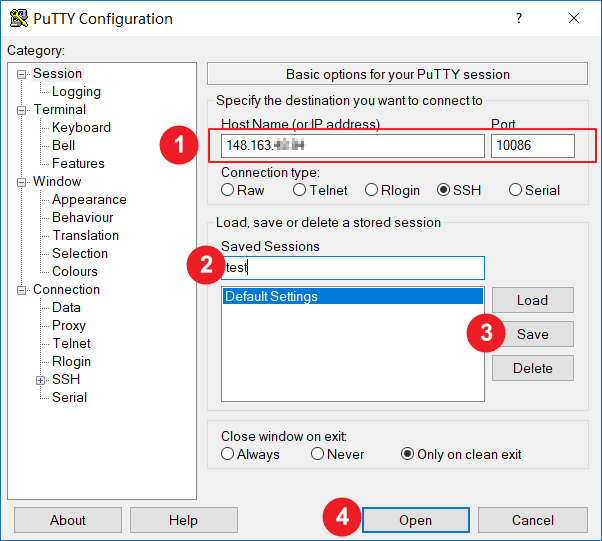
1:依次填入IP地址和端口,默认端口为22,如果服务商提供了端口就填提供的端口;
2:设置ssh名字,随便填;
3:保存ssh设置;
4:打开ssh;
输入用户名为root,然后回车,再输入root密码,输入密码时屏幕上不会显示,输入好后按回车键就行 ,如果没出错马上就会进入系统。
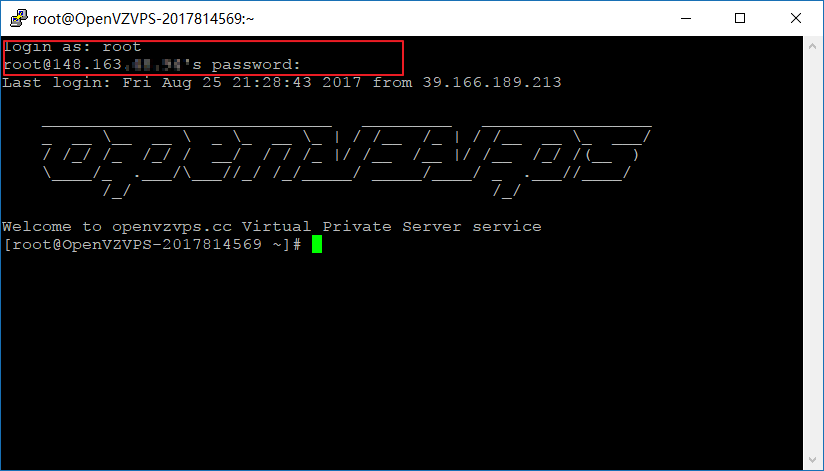
接下来可以开始安装SSR,依次输入以下代码
|
|
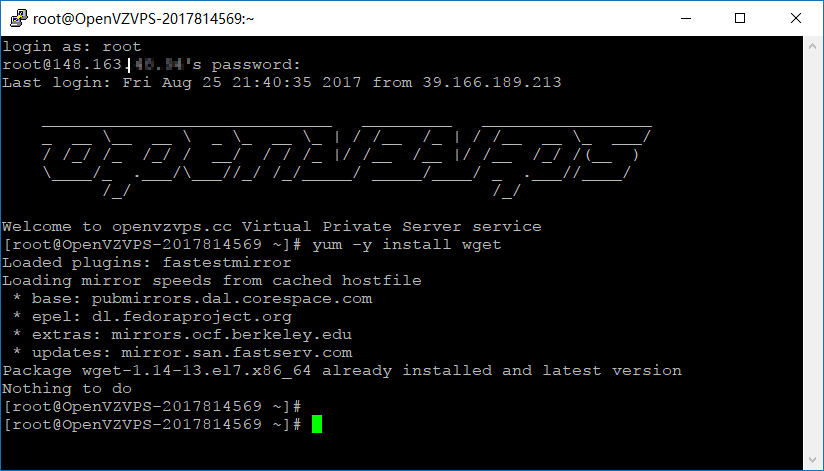
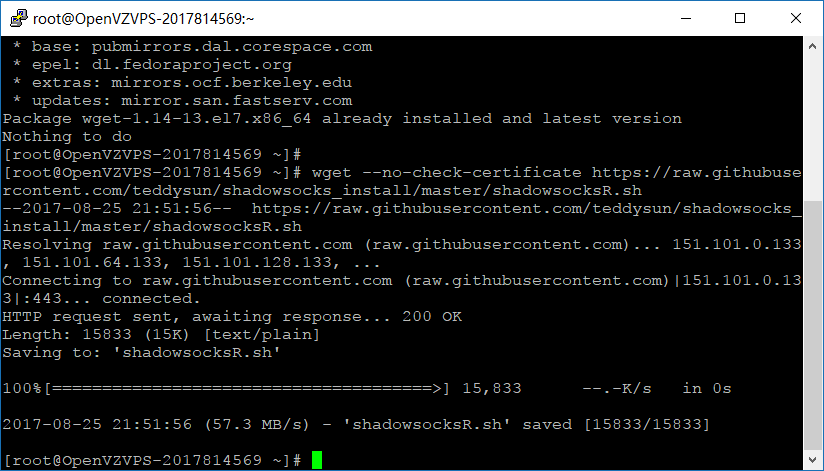
SSR安装完后需要进行配置,设置好密码、端口和加密方式,按几次回车,SSR开始配置,完成会显示你配置SSR的信息。
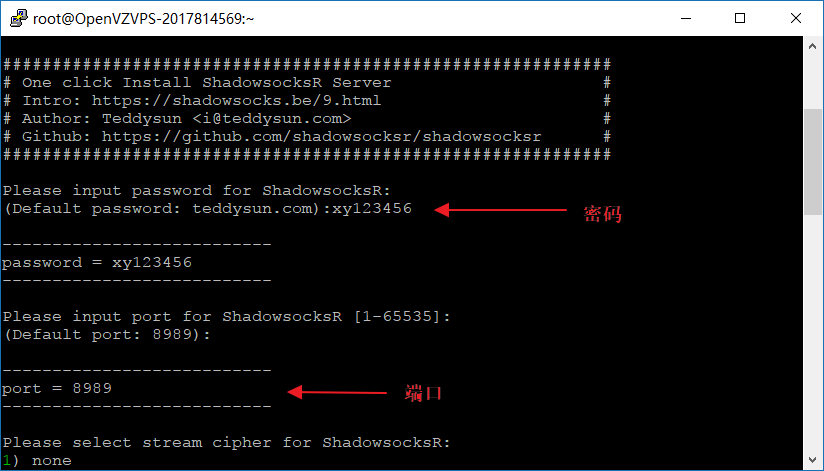
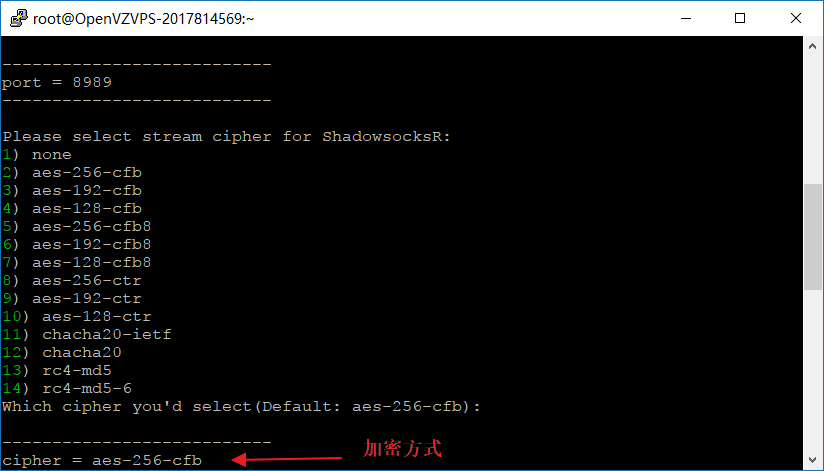

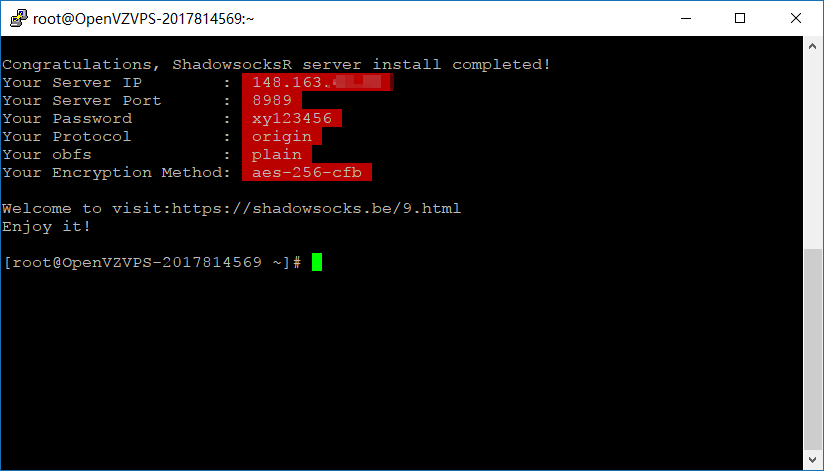
然后重启服务器,使SSR生效,输入:
reboot
至此SSR已经初步搭建完成。
优化SSR
注意:此优化教程只支持Open VZ架构,64位系统,要求 glibc 版本 2.14 以上。
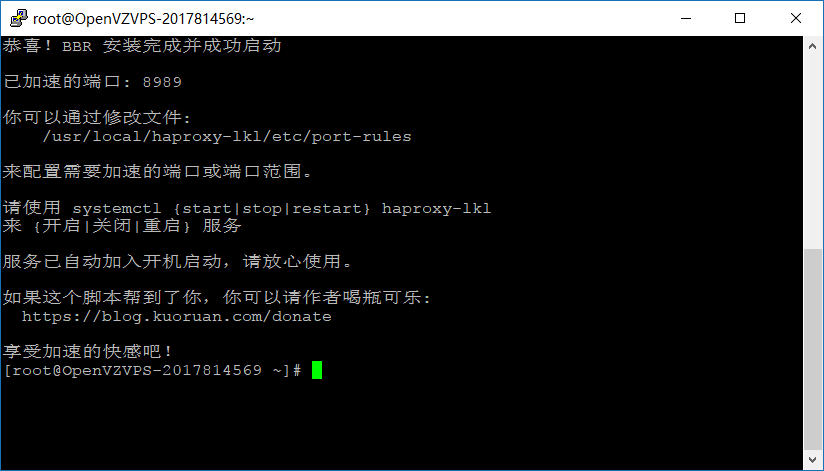
安装Google BBR,依次输入已下代码:
|
|
然后输入要加速的端口即可。
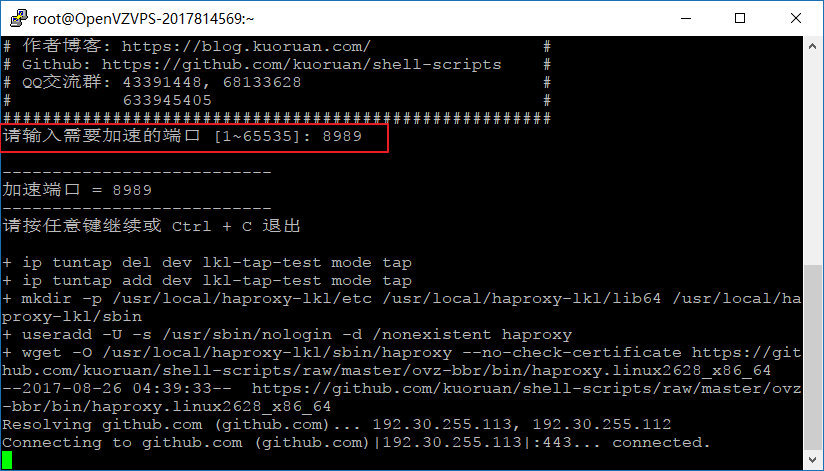
然后输入:ping 10.0.0.2查看是否ping通,如果能通,则说明BBR已启动。
如果服务器启动Firewalld服务,需要先停止,不然会造成网络不通。
代码如下:
|
|
如需卸载:
./ovz-bbr-installer.sh uninstall
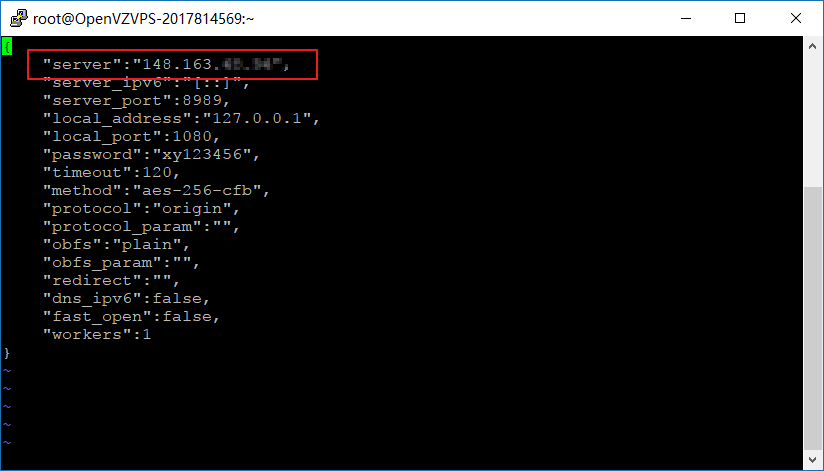
然后我们需要修改SSR的监听地址,
vi /etc/shadowsocks.json
使用vim修改文件,先按i进入insert模式,把server后的IP地址改为你的服务器IP地址,然后按Esc退出,再输入:wq!保存。
然后重启:
reboot
最后下载SSR,
填入刚才的设置好的配置信息,
然后我们就能愉快地上网了!
如果不会使用SSR和PuTTY请参考: