
前言
最近买了一台阿里云的Linux服务器,想用它来刷学校的网课,但阿里云的服务器默认不安装图形界面和VNC服务,不能远程连接到服务器的图形界面,所以需要自行安装。本文以Ubuntu 16.04为例,讨论如何安装图形界面和VNC服务。
开启阿里云ECS端口
VNC的默认服务端口:5900-59001,所以我们需要在ECS的安全组中开启相应的端口,首先登录到阿里云ECS云服务器的控制后台,操作如图所示。

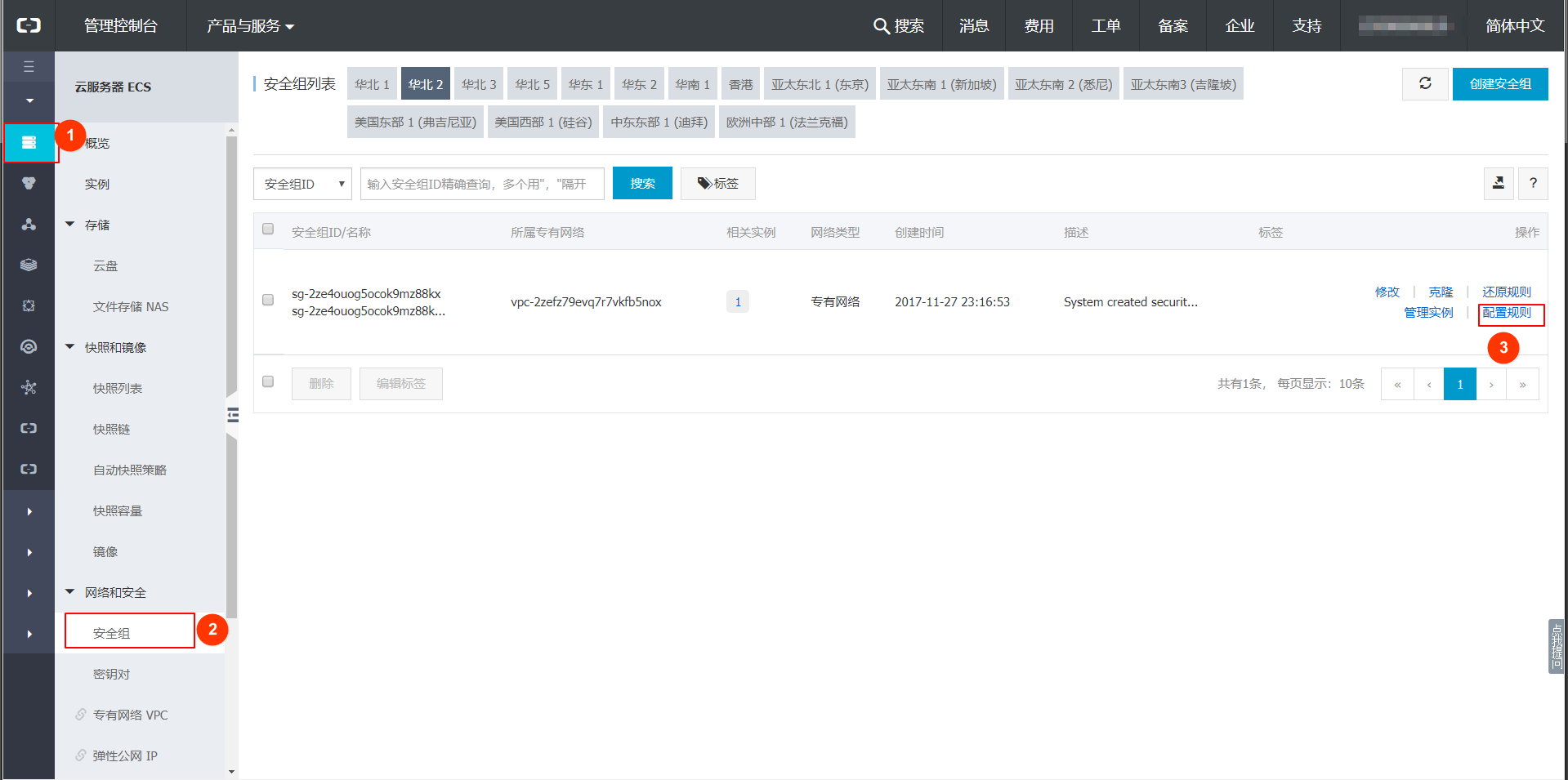


登录服务器
这里我们需要通过使用Xshell 来登录我们的服务器,具体步骤如图所示。
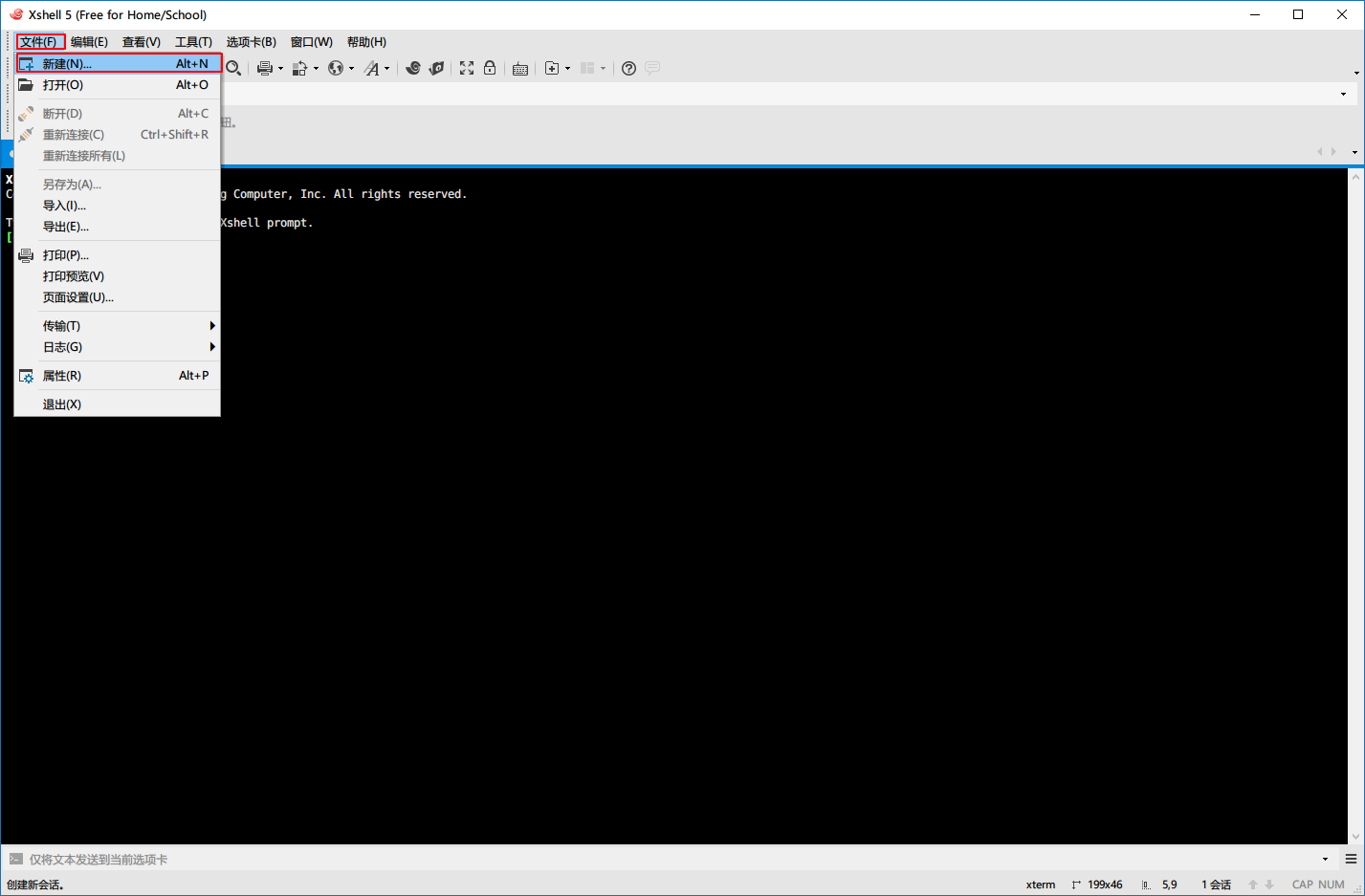
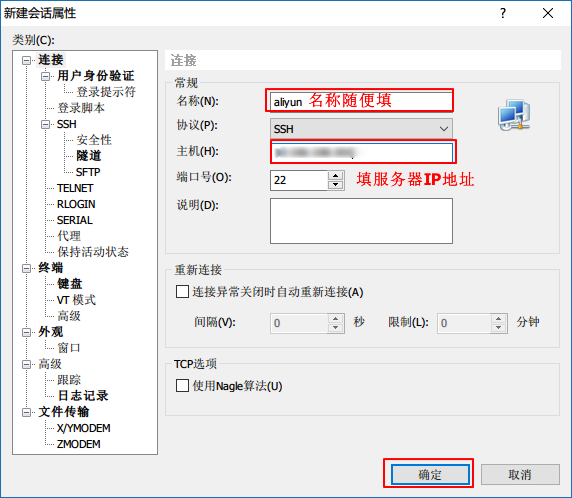
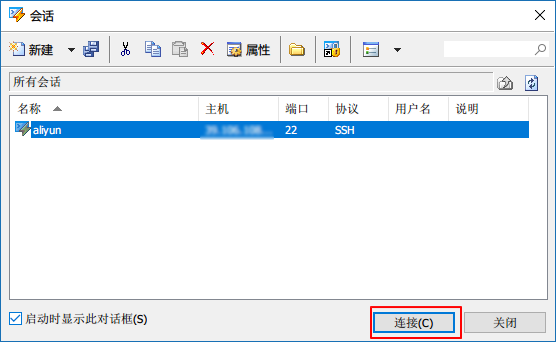
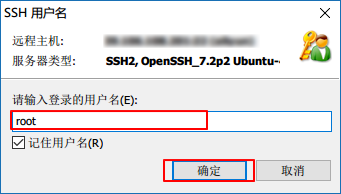
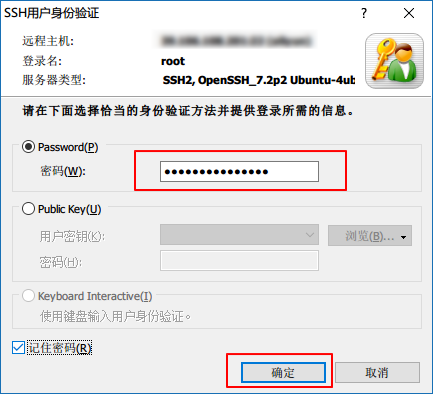
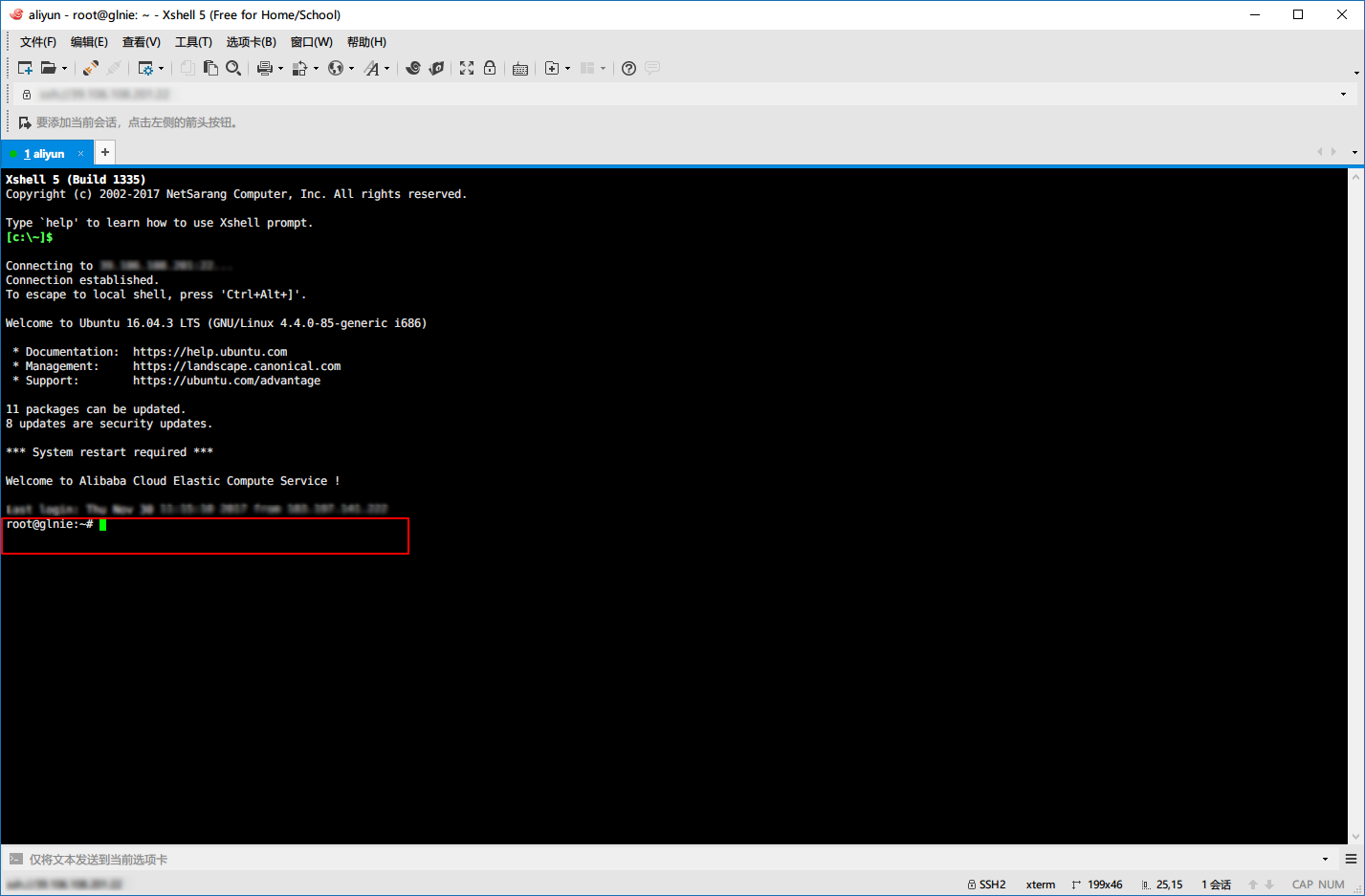
安装VNC服务组件
成功登录服务器后,我们在Xshell终端输入以下代码:
- 更新系统软件:
apt-get-update - 安装VNCserver:
apt-get install vnc4server - 开启VNC服务:
vncserver
启动VNC服务后,看到类似New ‘:1 ()’ desktop is :1 (代表主机名) 的信息,即表示启动 vnc 成功。
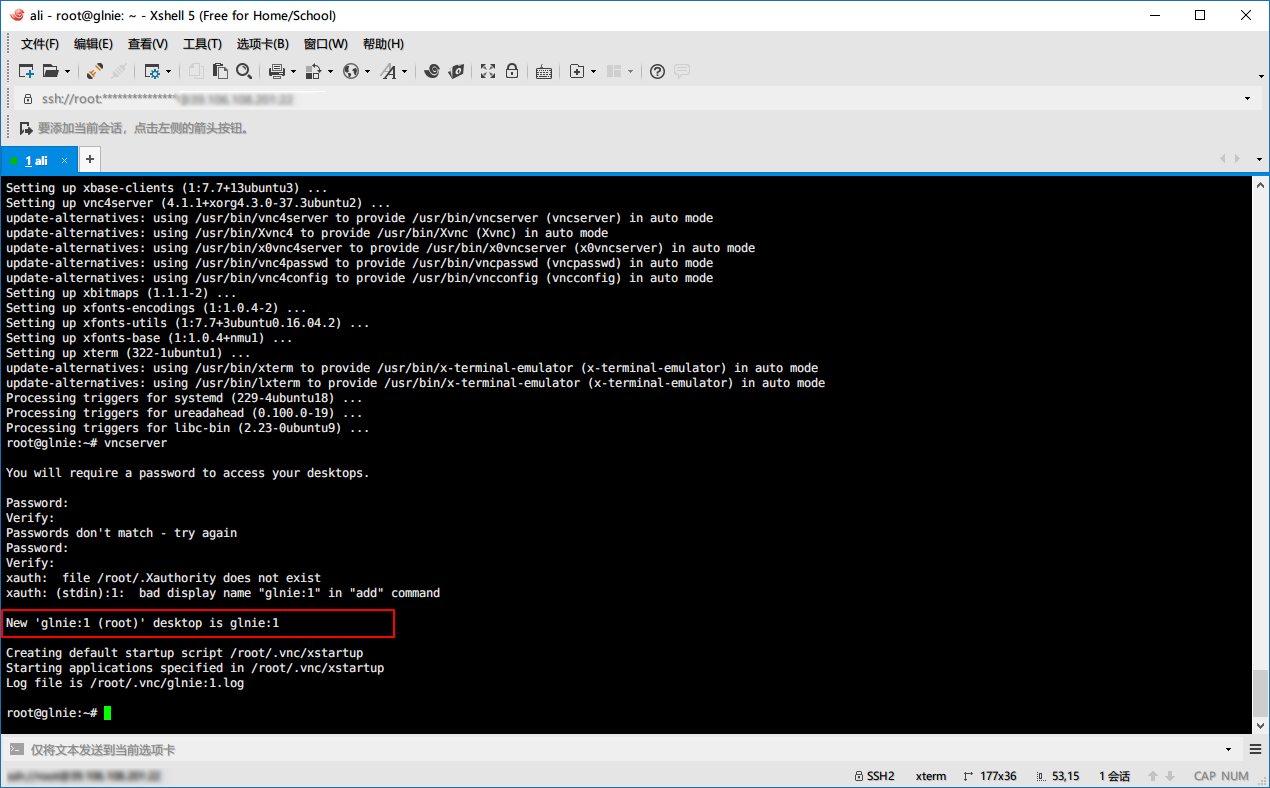
注意:
- 安装VNCserver过程中会提示输入
Y确定,按提示输入即可; - 首次开启vnc服务要配置vnc,我们需要设置一个8位密码,这个密码是用来连接vnc的,如果vnc密码忘记,可以通过
vncpasswd来修改密码。
安装和配置gnome桌面环境
依次输入以下代码:
- 安装X-window的基础:
sudo apt-get install x-window-system-core
- 安装登录管理器:
sudo apt-get install gdm
- 安装Ubuntu的桌面:
sudo apt-get install ubuntu-desktop
- 安装gnome配套软件:
sudo apt-get install gnome-panel gnome-settings-daemon metacity nautilus gnome-terminal
- 备份VNC配置文件:
cp ~/.vnc/xstartup ~/.vnc/xstartup.bak
- 修改VNC配置文件:
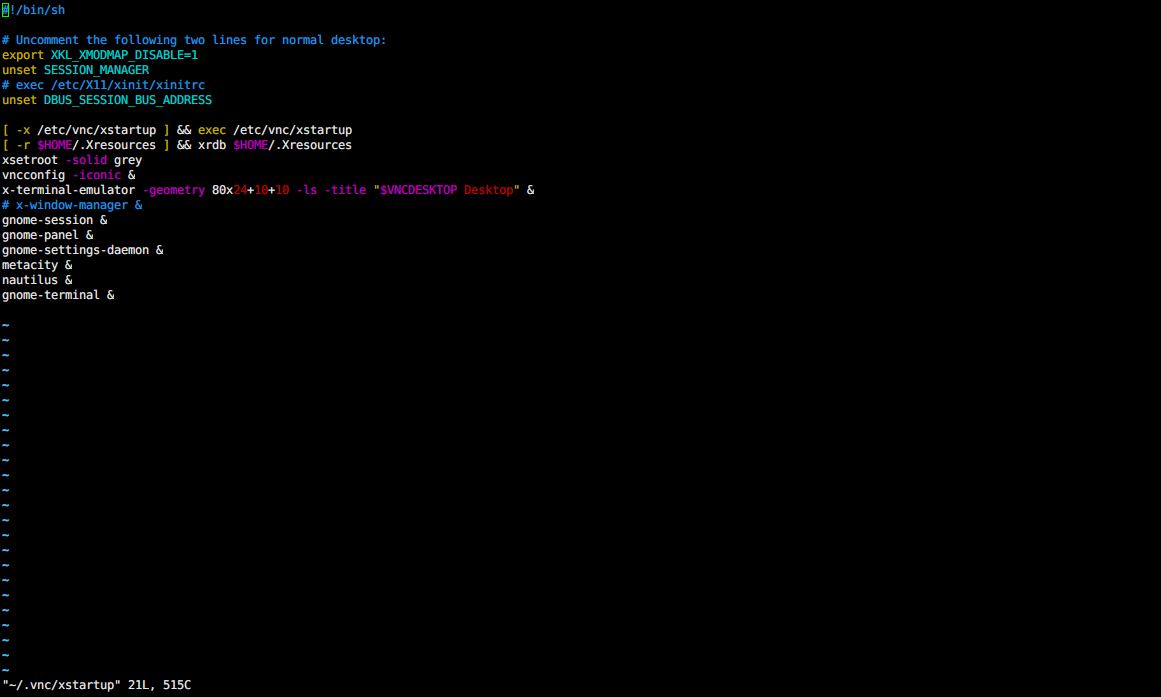
vi ~/.vnc/xstartup
用Vi将VNC配置文件修改为:
|
|
安装图形界面,中间会有一次选项,根据自己的喜好选择;
用Vi修改文件时先按i进入输入模式,输入完成后按Esc返回,然后再输入:wq退出保存,更多Vi使用命令请参考:Vi命令
然后我们要杀掉原来的桌面进程:
vncserver -kill :1
再生成新的桌面会话:
vncserver :1
本地使用VNC连接
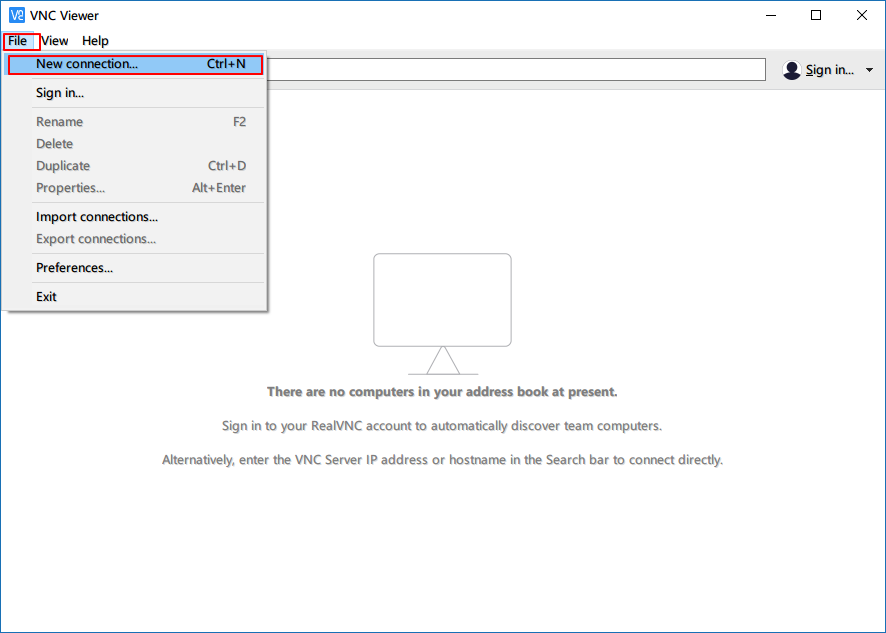
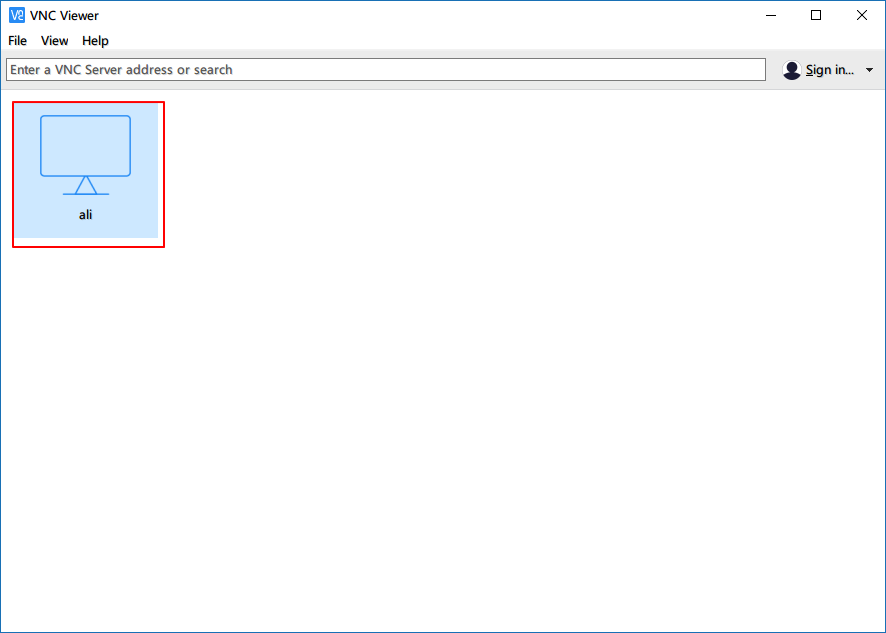
首先我们需要下载VNC Viewer,安装,然后如图操作。
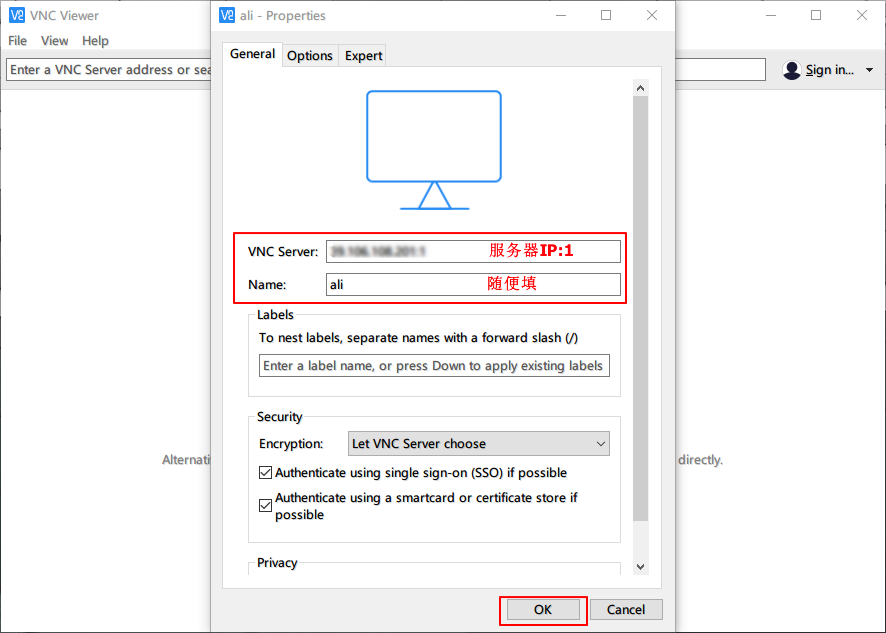
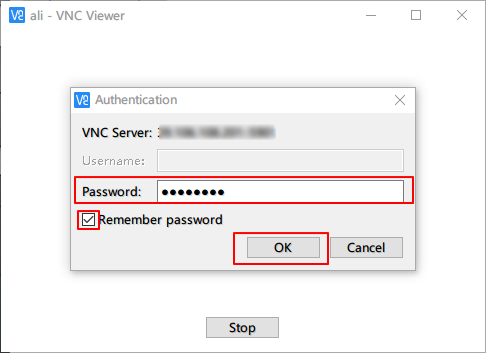
VNC Server:服务器IP:1
Name: 随便填
然后点击OK,输入刚才设置的8位VNC密码,再点击OK,连接成功了就可以看到Ubuntu的桌面了!
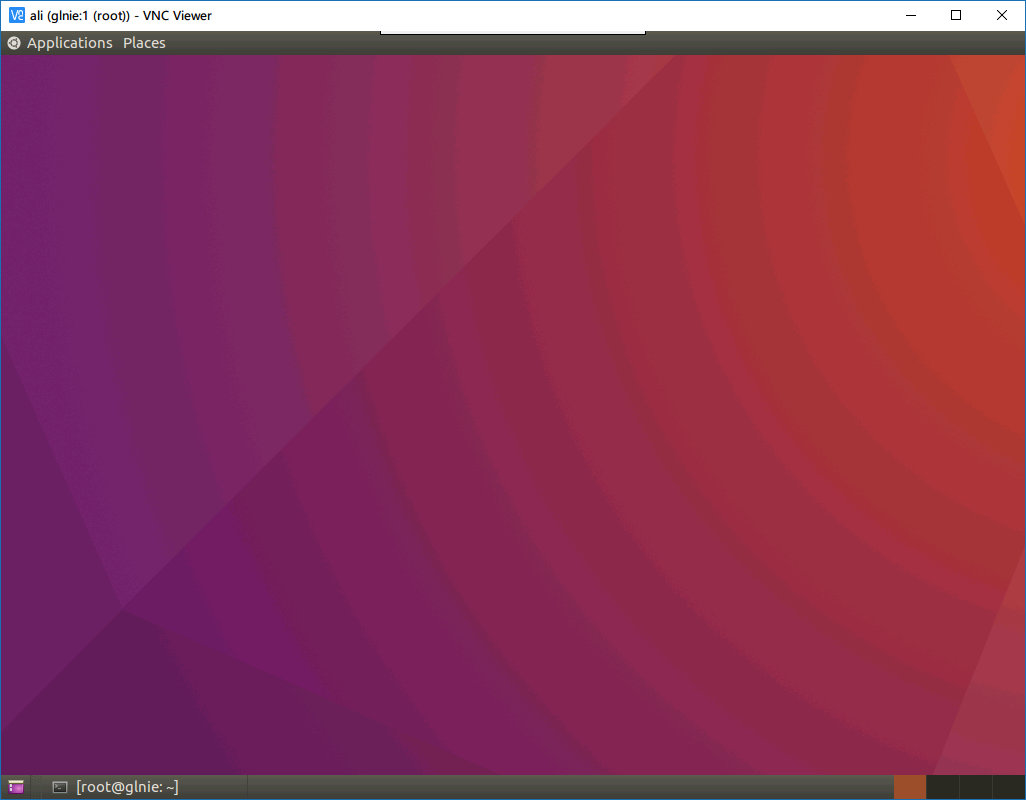
注意:如果进入Ubuntu桌面遇到系统字体变为小框框的情况(我就遇到了…),更新字体即可。
代码如下:
cd /usr/share/fonts/
sudo fc-cache -fv
参考资料:#
- 阿里云ECS使用vnc远程连接
- 用VNC搭建Ubuntu VNC可视化界面
- ubuntu 中文变成小方框 口
- 云服务器 ECS Linux 安装 VNC Server 实现图形化访问配置说明
- [FAQ] 阿里云ECS云服务器安全组设置开放端口教程
最后感谢某只熊为本文检查是否有错误!