前言
最近一直再用JetBrains的IntelliJ IDEA写Java代码,非常喜欢它同步代码到Github上的功能,这篇文章主要讲用IDEA配置Github并上传项目。
步骤
一、安装软件和创建Github账户
1、下载并安装软件
2、创建Github账户
3、配置git
完成上面两步之后,打开Git Bash,输入以下两个命令,设置git全局用户名和邮箱。
$ git config --global user.name "Your Name"
$ git config --global user.email "email@example.com"
"Your Name"为Github的用户名,"email@example.com"为Github的注册邮箱。
二、在IDEA中配置Github
1、设置git
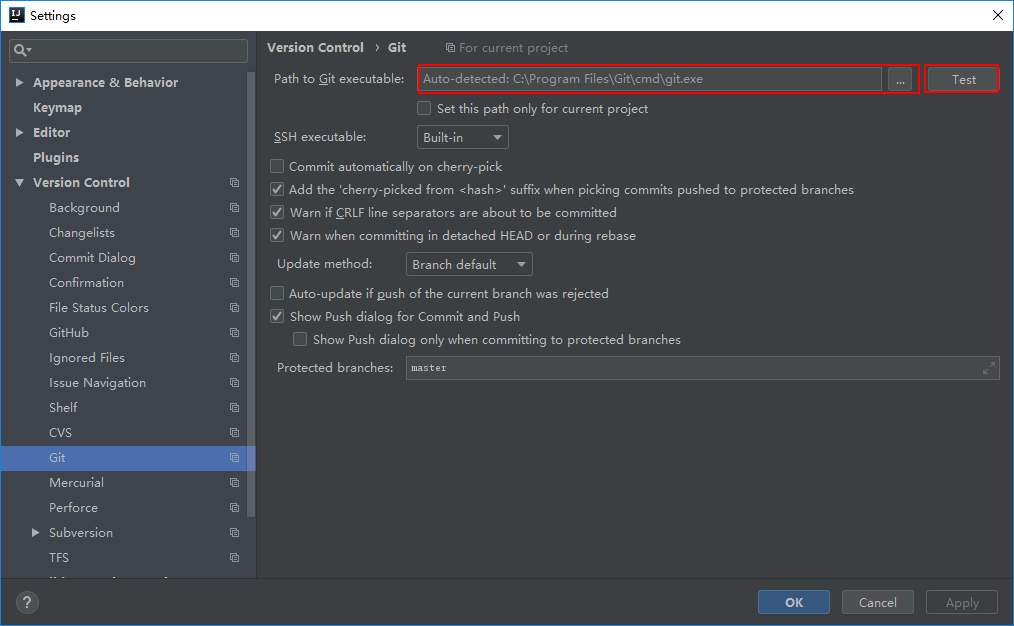
打开IDEA,在File->Settings->Version Control->Git中设置git,选择Git目录下的git.exe文件,然后点击测试,测试成功即可。
2、设置Github账户
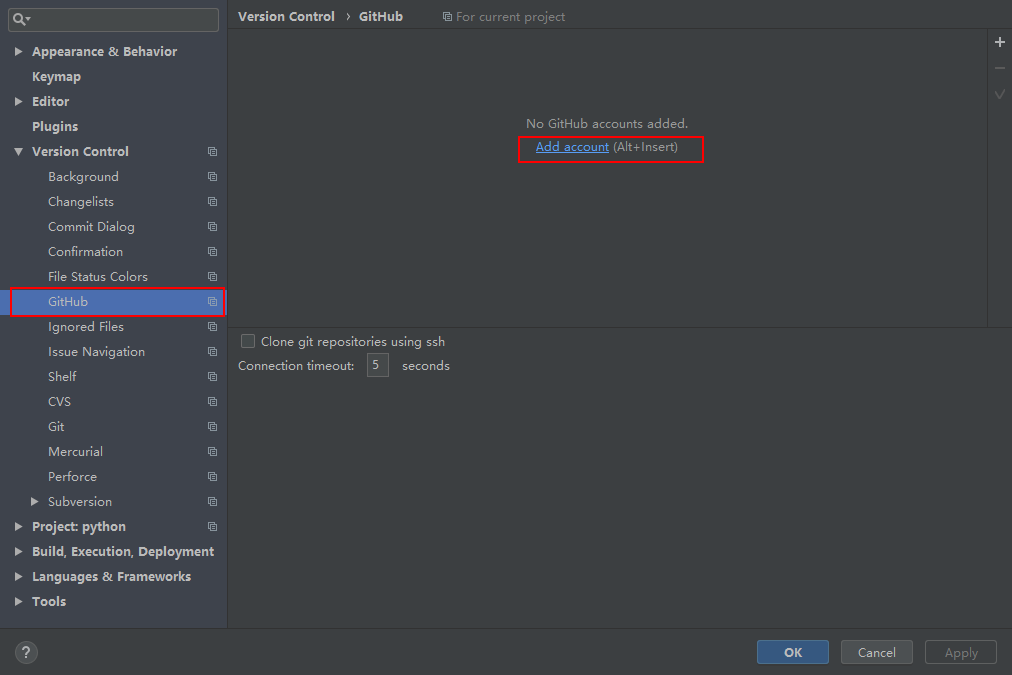
打开IDEA,在File->Settings->Version Control->Github中点击Add account然后输入Github的账号和密码,登陆即可。
3、创建本地仓库
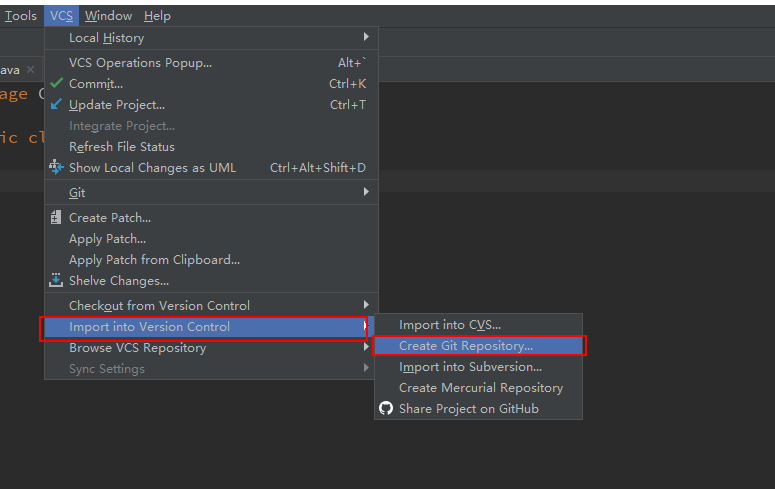
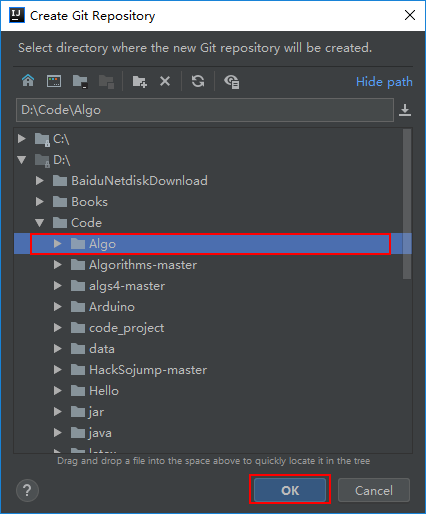
在VCS->Import into Version Control->Create Git Repository中选择项目文件夹,然后确认即可。
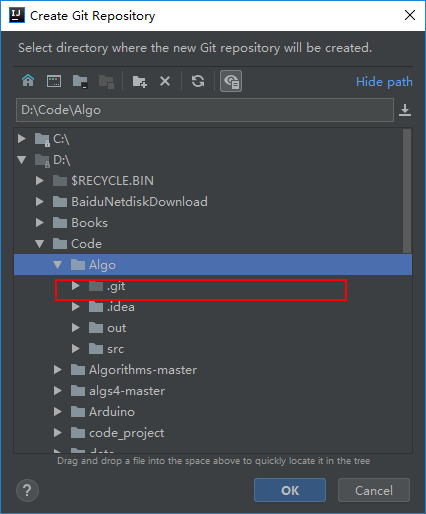
如果想删除本地仓库,只需把本地仓库所在文件夹根目录下的隐藏文件夹.git删除即可。
4、上传项目到本地仓库
选择项目->右键->Git->add。
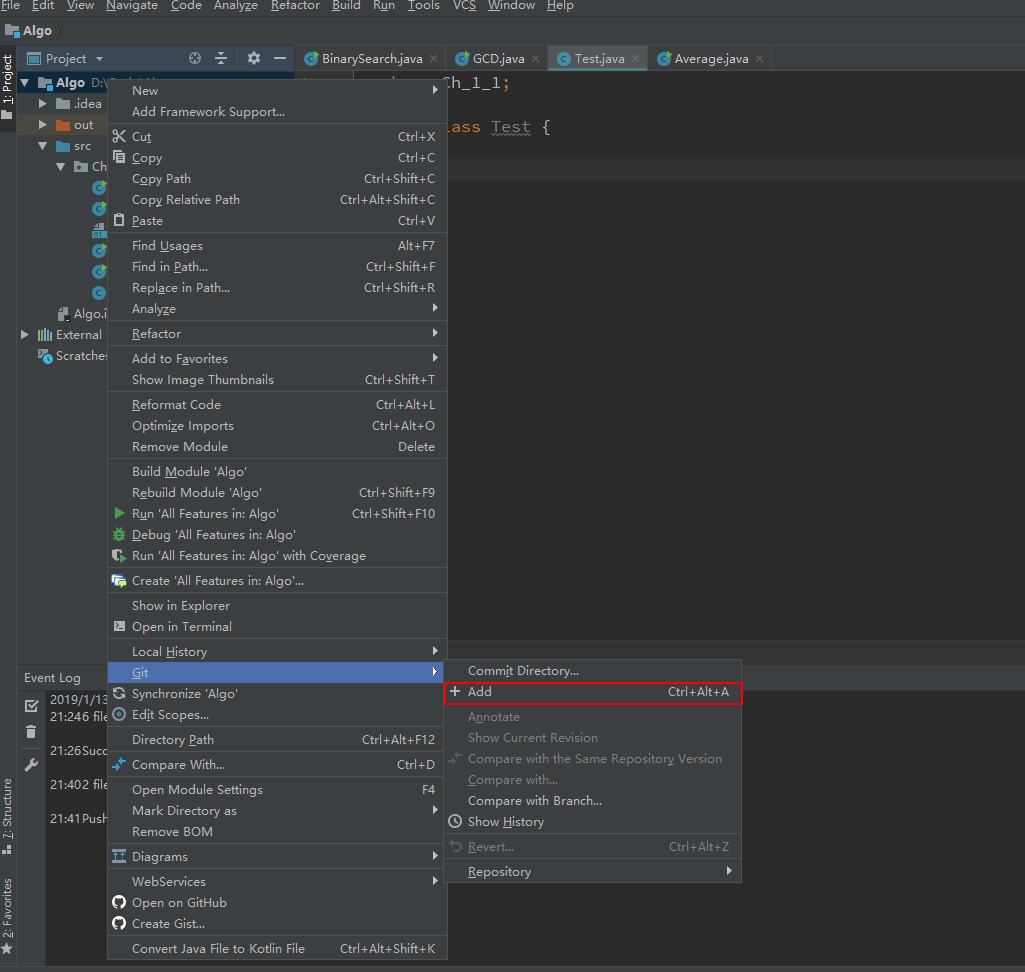
然后,选择项目->右键->Git->Commit Directory,输入Commit Message,点击Commit。
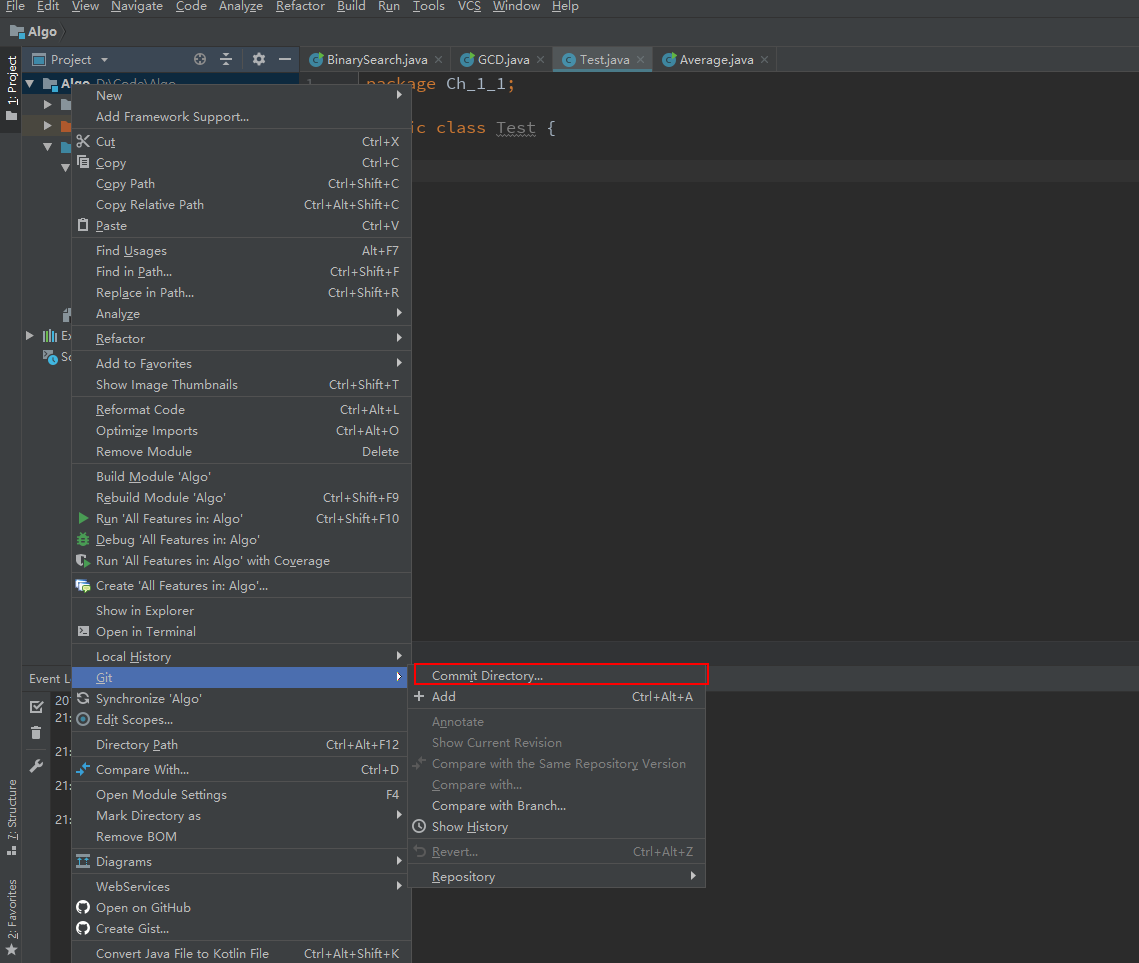
5、上传项目到Github
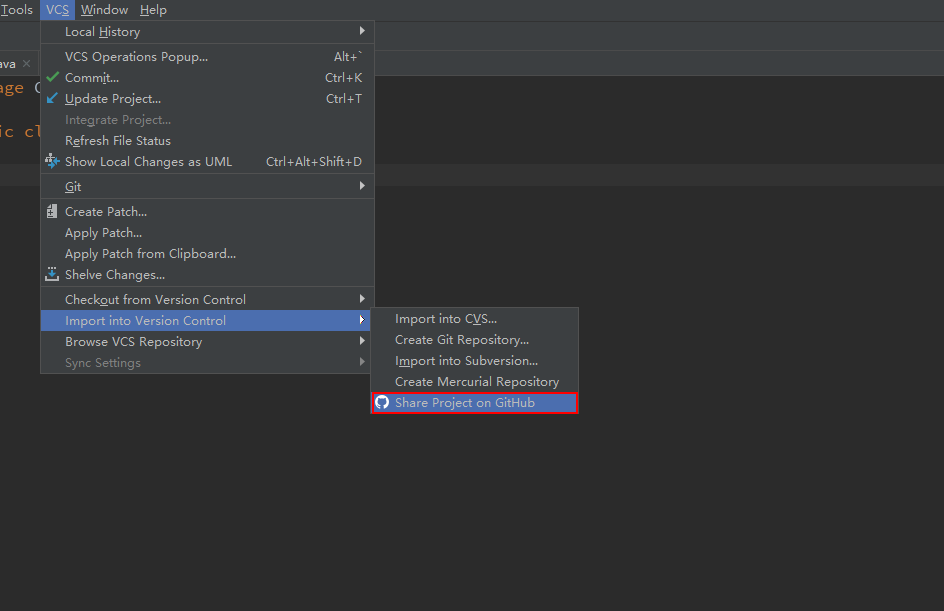
VCS->Import into Version Control->Share Project on GitHub,输入New repository name和Description,点击Share。中间会弹窗要输入Github用户名和密码。
6、提交修改文件到Github
-
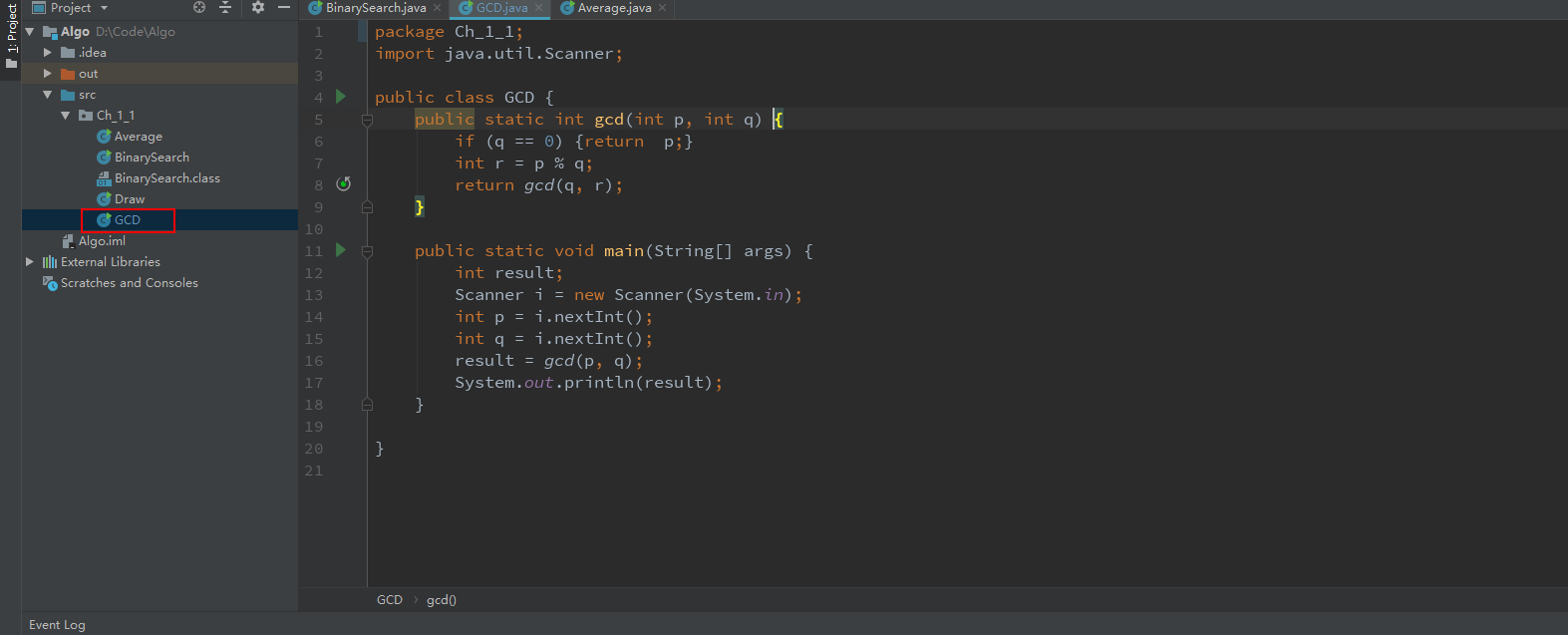
修改文件
- 文件名为蓝色
-
增加文件
- 文件名为红色
- 增加文件后,要先把文件加入仓库:文件->右击->Git->add,此时文件变成绿色
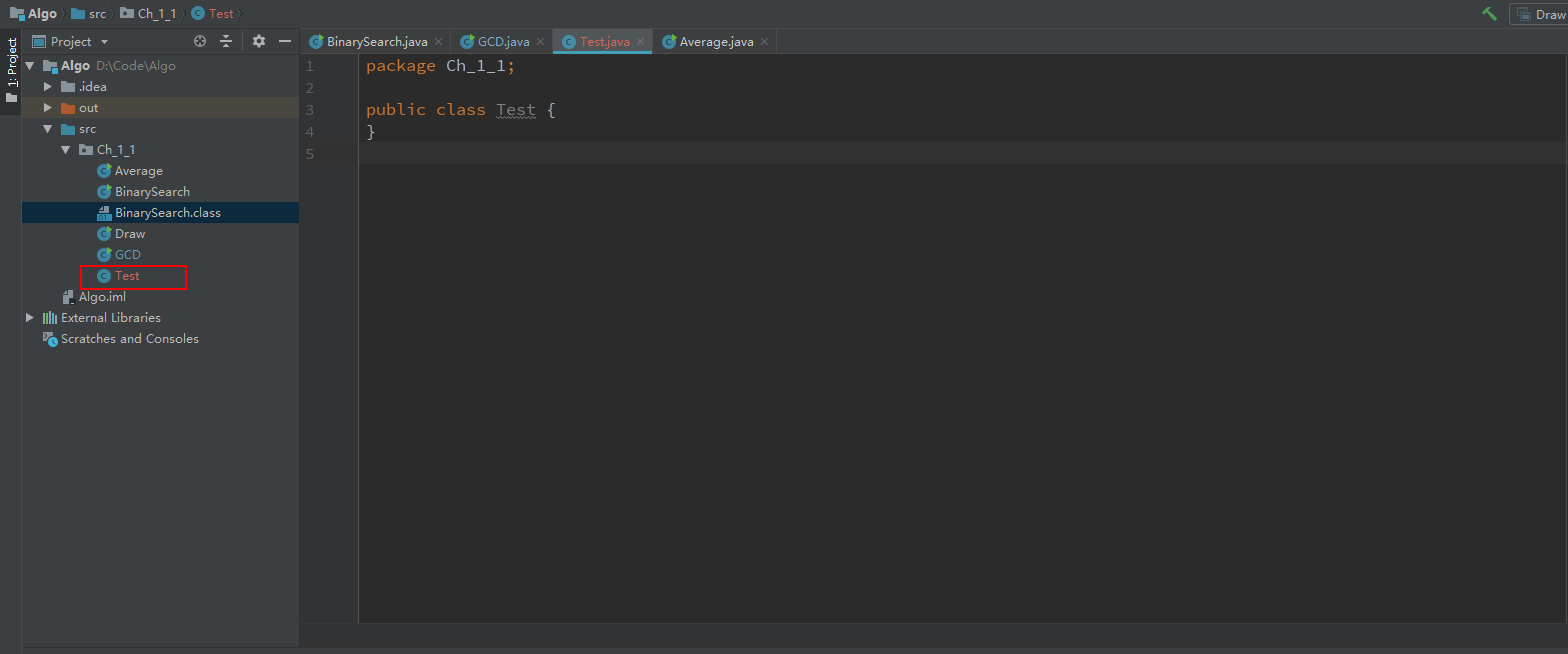
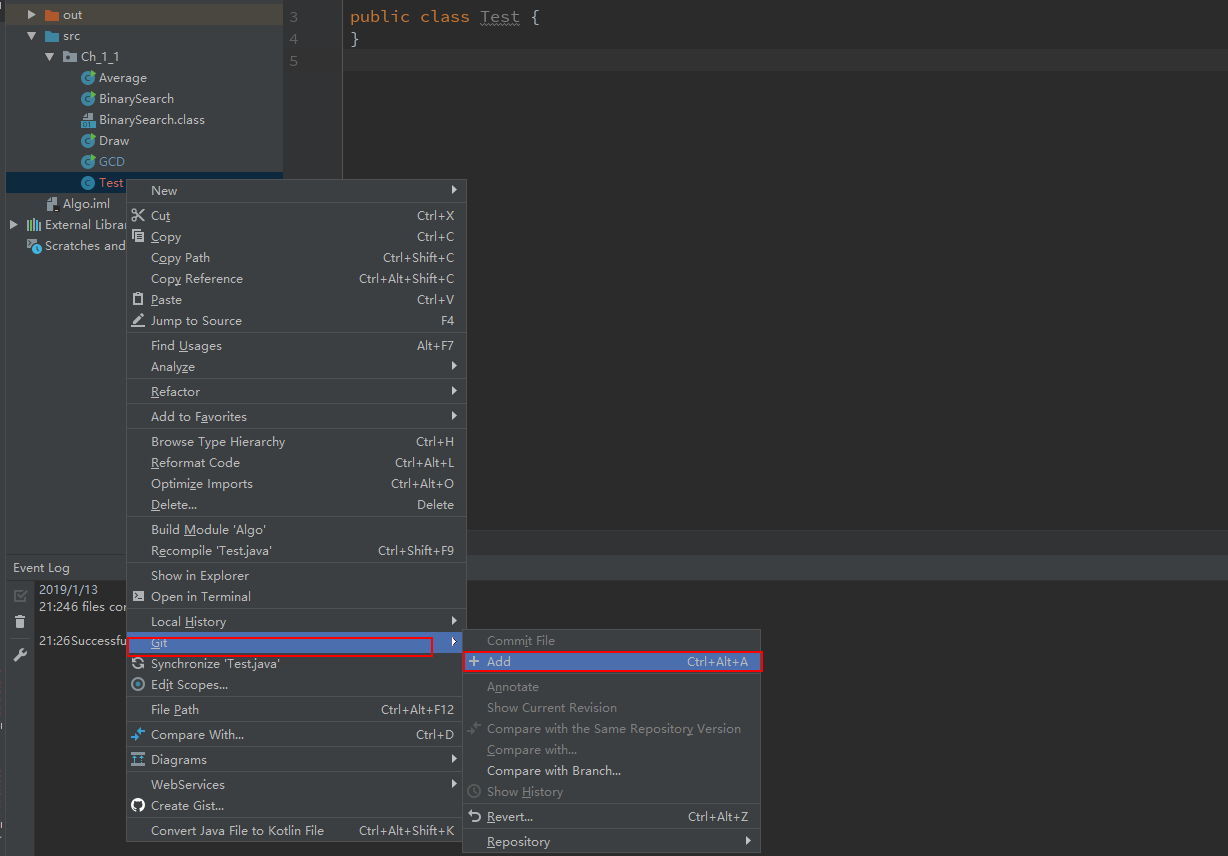
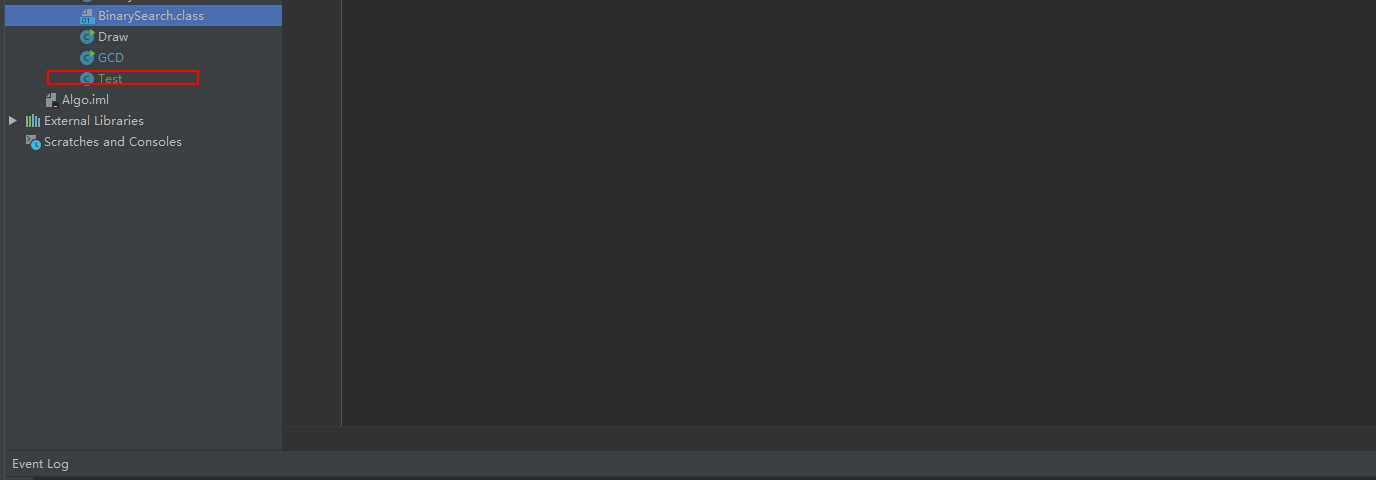
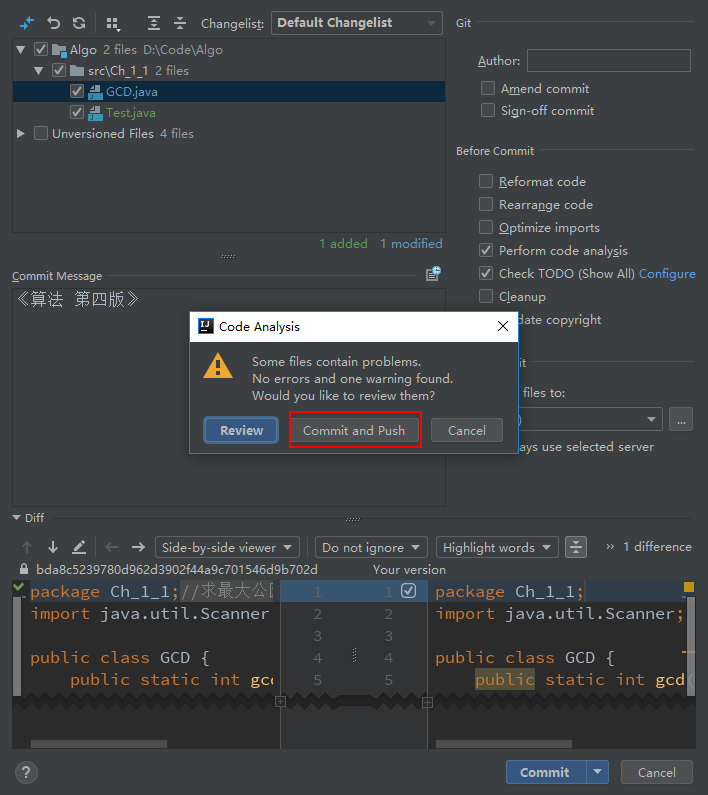
然后在项目右键->Git->Commit Directory,填写Commit Message,点击击Commit and Push。
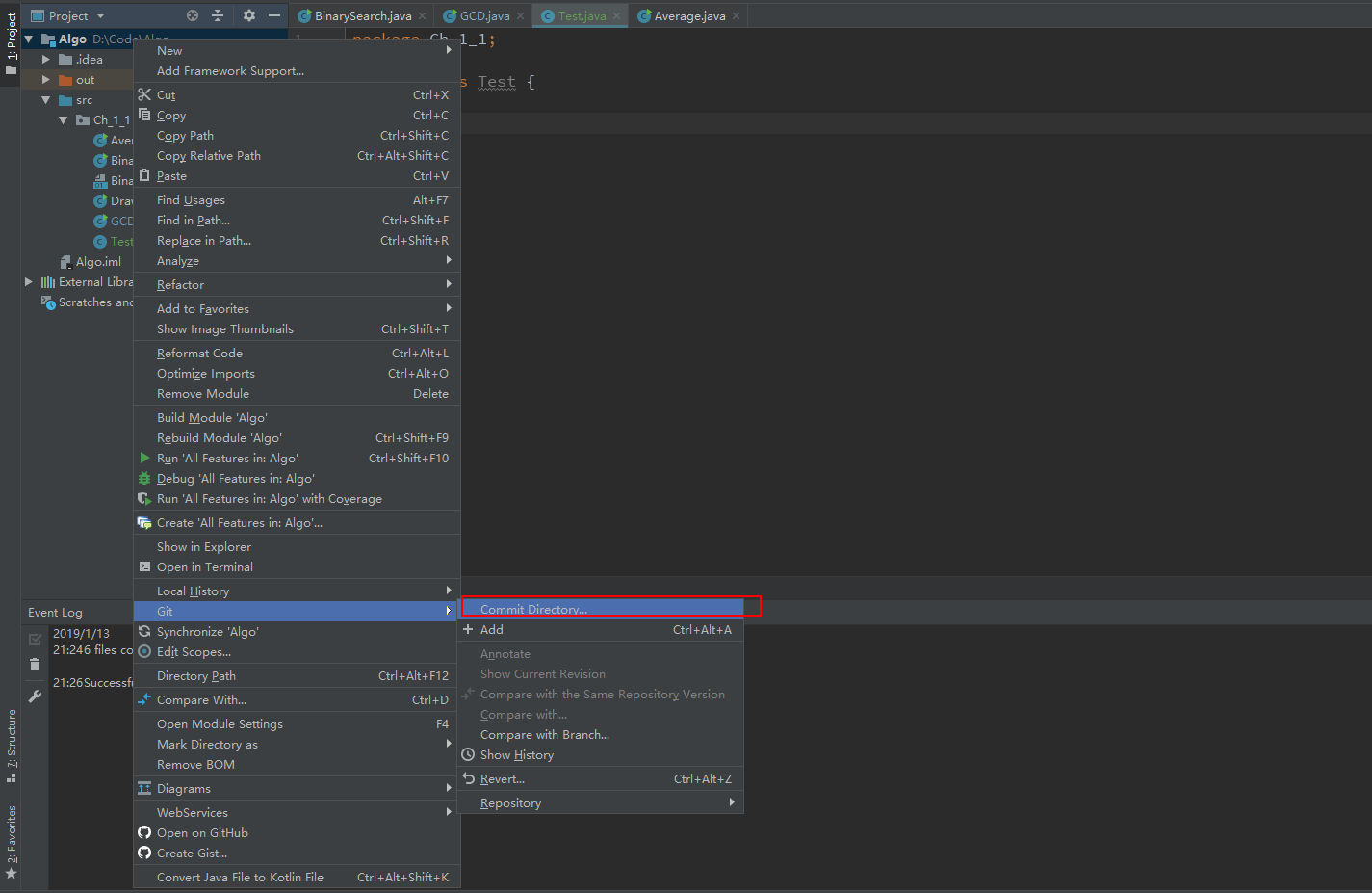
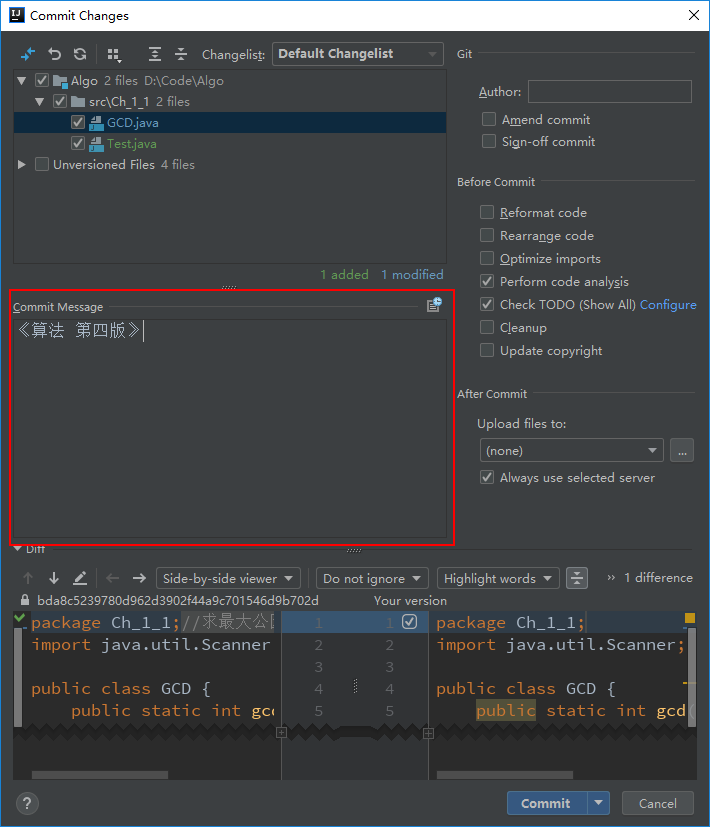
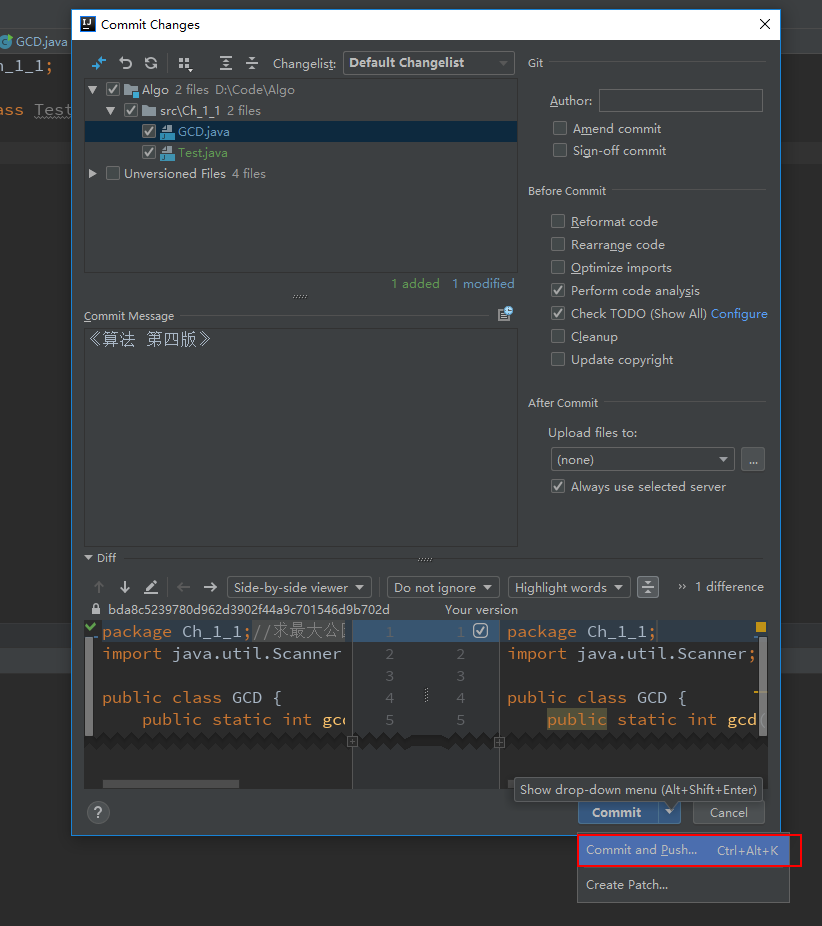
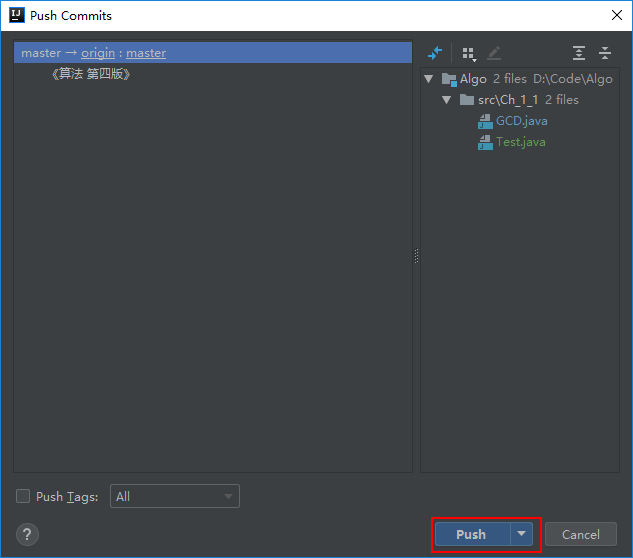
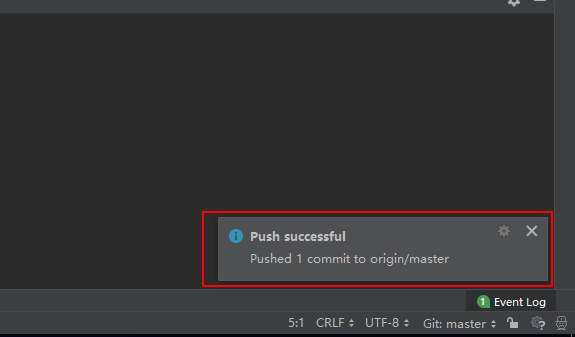
提交后会进行语法检查,若存在错误或警告会给出确认提示,点击Commit,弹出Push框,点击Push,上传GitHub成功。